
Como convidar a equipe
Convide pessoas para a organização por e-mail, escolha o papel de cada uma e acompanhe o convite até ele ser aceito.
Atualizado em · 2 min
O que você precisa
- Só administradores da organização fazem isso.
Neste artigo · 2 seções
Ao final, a pessoa que você convidar entra na organização e passa a atender com você. Ela recebe um e-mail com o link, e você escolhe o que ela pode fazer.
Passo a passo
Abra Configurações e, em Organização, escolha Membros. Toque em Convidar.
Em E-mail, escreva o endereço da pessoa.
Em Papel, escolha Membro ou Administrador. Veja o que cada papel pode fazer.
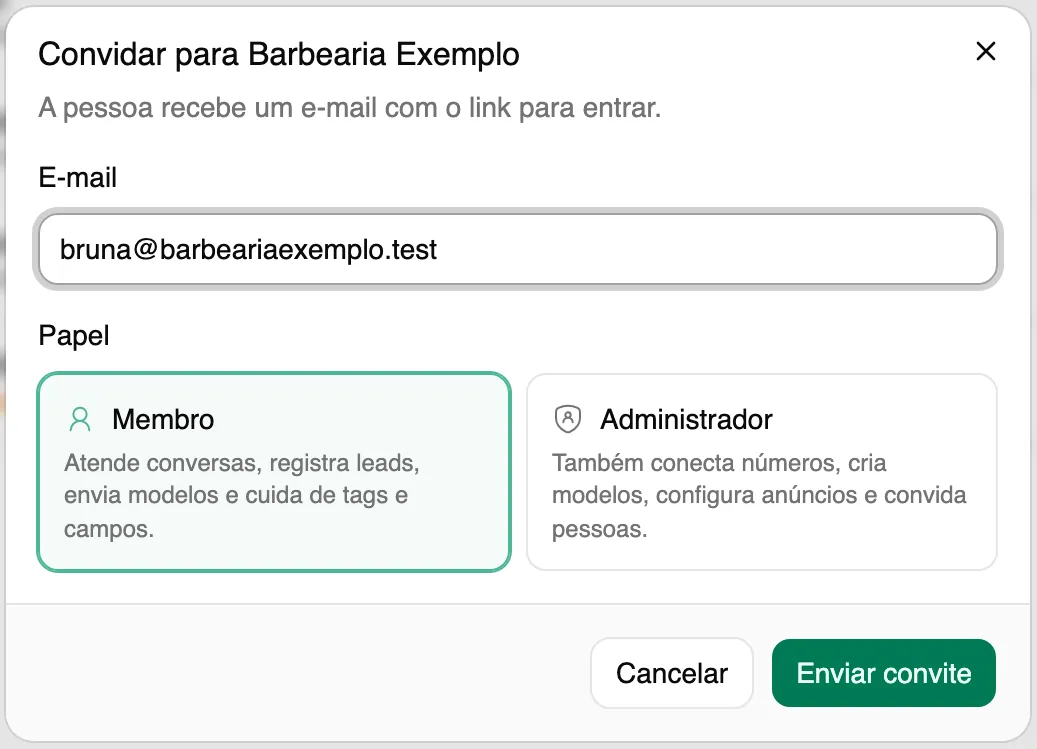
O convite pede o e-mail e o papel. Os dados são de exemplo. Toque em Enviar convite. O aviso Convite enviado confirma, e a pessoa aparece na lista como "Convite pendente", com a data em que ele expira.
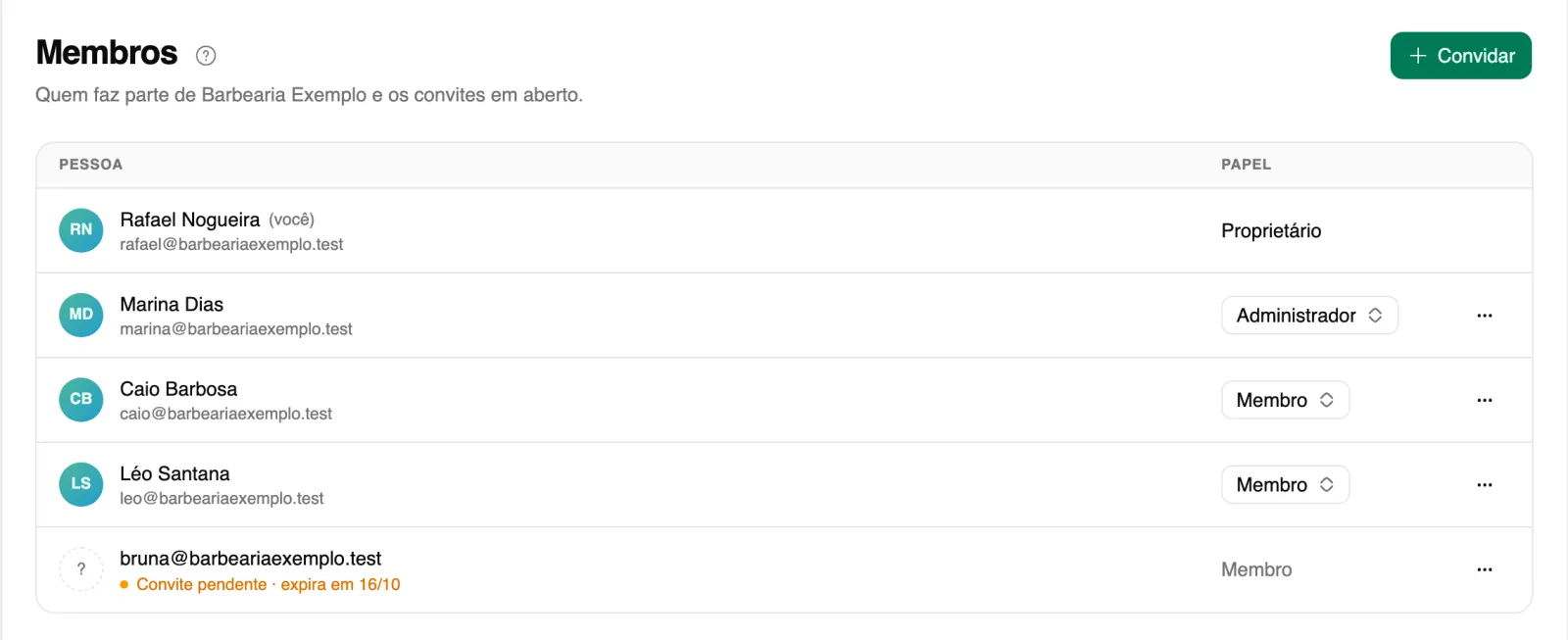
O convite aparece como pendente até ser aceito. Os dados são de exemplo. A pessoa abre o e-mail e toca no link. Na tela Convite para o nome da organização, ela toca em Entrar, ou em Criar conta se for nova, sempre com o e-mail do convite.
Depois, ela toca em Aceitar convite. Ela passa a aparecer em Membros com o papel escolhido.
Se algo deu errado
Não vejo o botão Convidar
Só quem administra a organização convida. Peça a um administrador, ou ao proprietário.
Aparece o aviso de limite de usuários
O plano chegou ao limite de usuários. Toque em Adicionar usuário, quando o botão aparecer, ou em Ver planos. Se não aparecer, o aviso diz a quem pedir.
A pessoa vê "Convite indisponível"
Ela entrou com outro e-mail, ou o convite expirou. Ela toca em Sair e trocar de conta e entra com o e-mail convidado. Se expirou, cancele o convite e envie outro.
Convidei o e-mail errado
Na linha do convite, toque em Ações do convite e depois em Cancelar convite. Convide de novo com o endereço certo.
Não consigo convidar e vejo "Confirme seu e-mail"
Confirme o seu e-mail primeiro, pelo link que enviamos. Veja como criar sua conta.
<!-- fonte do fato: organization.tsx (OrgMembersPage 480-512, InviteDialog 725-810, "Convite pendente · expira em", Cancelar convite, Remover da organização), accept-invitation.tsx (Entrar/Criar conta/Aceitar convite/Convite indisponível), limit-notice.tsx (Adicionar usuário). A tela de aceitar convite não tem print: depende de outra sessão (MANIFEST). -->Artigos relacionados
- O que cada papel pode fazerVeja o que o Membro, o Administrador e o Proprietário podem fazer na organização, e como mudar o papel de alguém ou passar a propriedade.
- Como atribuir, resolver e reabrir uma conversaPasse a conversa para alguém da equipe, encerre o atendimento quando terminar e deixe notas internas que o cliente não vê.
- Como criar sua conta e a sua organizaçãoCrie a conta com o seu e-mail, confirme o endereço e crie a organização da empresa para começar o teste.
Ainda com dúvida?
Escreva para a equipe: a gente responde por e-mail.
Escrever para o suportesuporte@synergyconnect.com.br