
Como atribuir, resolver e reabrir uma conversa
Passe a conversa para alguém da equipe, encerre o atendimento quando terminar e deixe notas internas que o cliente não vê.
Atualizado em · 2 min
Neste artigo · 2 seções
Com a equipe atendendo junto, cada conversa tem um responsável e um estado. Aqui você passa a conversa para quem vai atender, encerra quando terminou e registra recados só para a equipe.
Passo a passo
Em Conversas, abra a conversa.
No alto da conversa, toque no ícone Atribuir a alguém. Se já há responsável, o ícone mostra o nome dele.
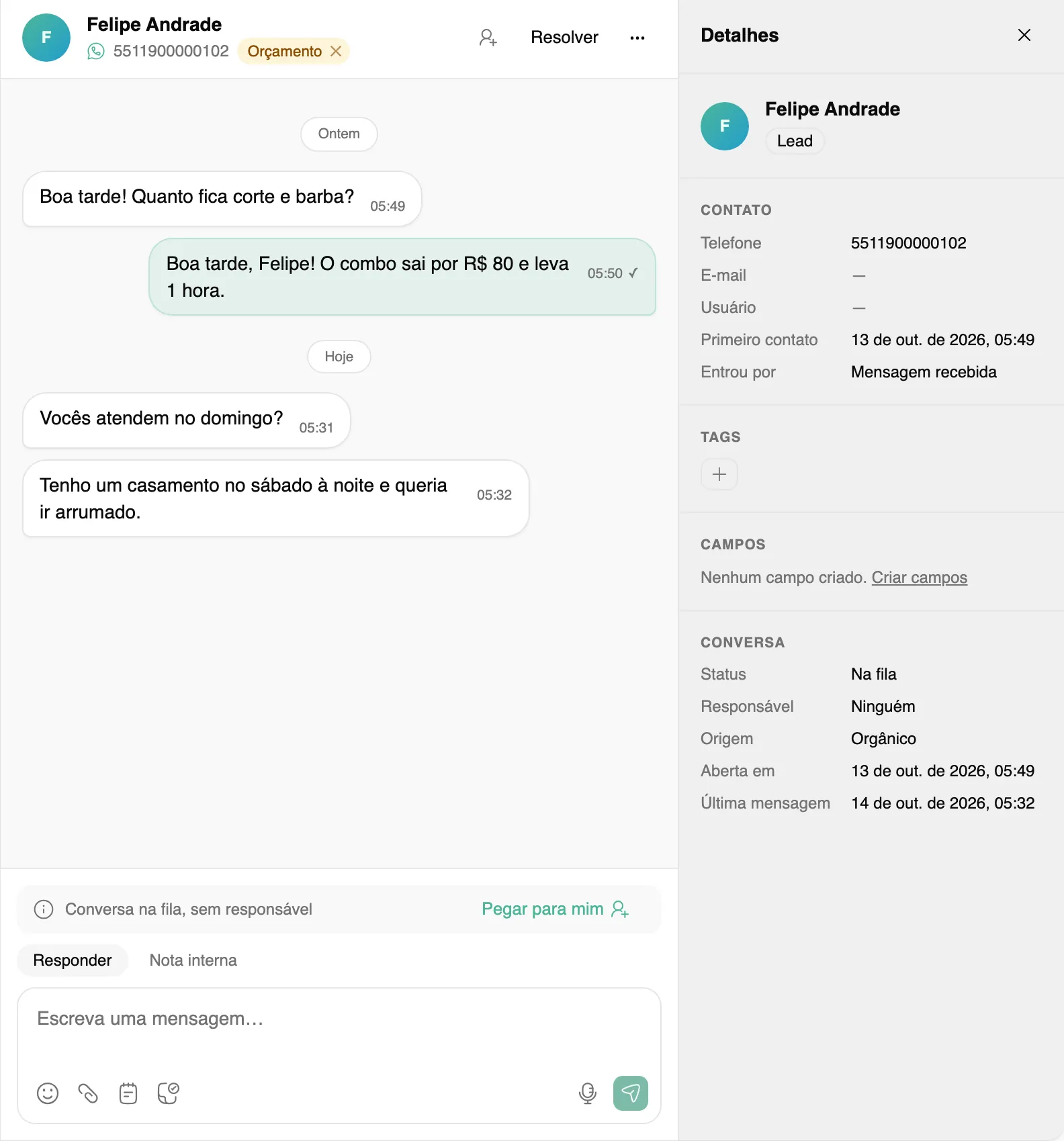
No alto da conversa: atribuir a alguém e resolver. Os dados são de exemplo. Procure em Buscar membro e toque na pessoa. A conversa passa a ser dela, e o histórico registra quem atribuiu a quem.
Para pegar uma conversa que está na fila, toque em Pegar para mim, no aviso "Conversa na fila, sem responsável". Responder também faz a conversa ser sua.
Quando o atendimento terminar, toque em Resolver, no alto da conversa.
Para voltar a uma conversa resolvida, toque em Reabrir: ela passa a ser sua.
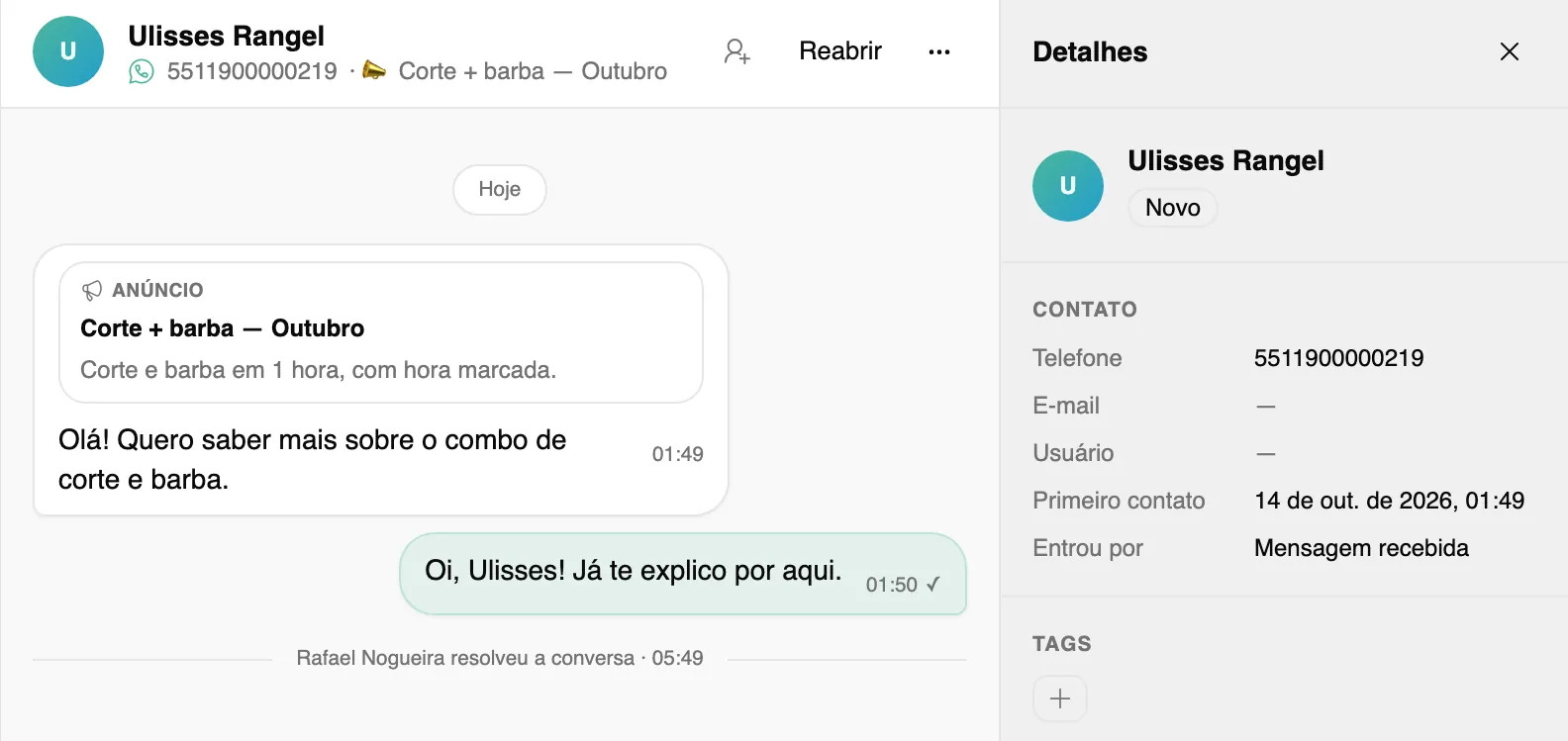
Uma conversa resolvida pode ser reaberta. Os dados são de exemplo. Para deixar um recado para a equipe, troque Responder por Nota interna, escreva e toque em Salvar nota. O cliente não recebe.
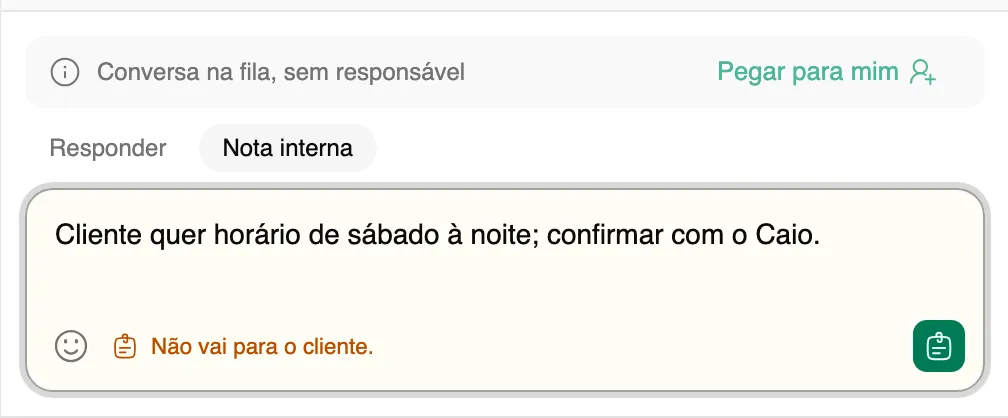
Uma nota interna: só a equipe vê. Os dados são de exemplo.
Se algo deu errado
A conversa voltou para a fila sozinha
Quando o cliente escreve de novo numa conversa resolvida, o histórico mostra "O cliente voltou: conversa na fila". Pegue a conversa com Pegar para mim. Se o responsável sai da organização, ela também volta para a fila.
Quero tirar a conversa de alguém
Toque no ícone do responsável e em Devolver para a fila, ou escolha outra pessoa na lista.
A conversa está "Com a automação"
Uma integração responde esse cliente e a equipe não é avisada. Toque em Assumir para atender você mesmo.
Aparece "Membro removido" como responsável
A pessoa saiu da organização. Atribua a conversa a outro membro.
<!-- fonte do fato: inbox.tsx (AssignPicker 330-410, eventText, action Resolver/Reabrir 1122, AttendanceBanner 1630-1650, Compositor abas 2283, "Salvar nota" 2474, painel "Conversa" 1496). Sem print do menu aberto: MANIFEST. -->Artigos relacionados
- Como responder uma conversa e começar outraResponda quem escreveu para o seu número e chame um contato novo com um modelo aprovado pela Meta.
- Como buscar e filtrar conversasAche uma conversa pelo que foi dito e separe a lista por responsável, não lidas, aguardando resposta, tags, origem e etapa.
- Como a equipe assume a conversa e quem responde quando há várias JornadasChame uma pessoa da equipe no meio da Jornada com o bloco Passar para atendente e entenda qual Jornada responde quando duas casam com a mesma mensagem.
- Como convidar a equipeConvide pessoas para a organização por e-mail, escolha o papel de cada uma e acompanhe o convite até ele ser aceito.
Ainda com dúvida?
Escreva para a equipe: a gente responde por e-mail.
Escrever para o suportesuporte@synergyconnect.com.br