
Como buscar e filtrar conversas
Ache uma conversa pelo que foi dito e separe a lista por responsável, não lidas, aguardando resposta, tags, origem e etapa.
Atualizado em · 2 min
Neste artigo · 2 seções
Com muitas conversas, a lista cresce rápido. Aqui você acha uma conversa pelo que foi escrito nela e deixa só o que importa agora: o que é seu, o que espera resposta e o que ainda não foi lido.
Passo a passo
Em Conversas, escolha o número, no menu da esquerda, em Números e contas. A busca e os filtros valem para um número de cada vez.
Para achar algo dito numa conversa, toque no ícone Buscar nas mensagens, no alto da lista, e escreva ao menos 2 letras em Buscar nas mensagens….
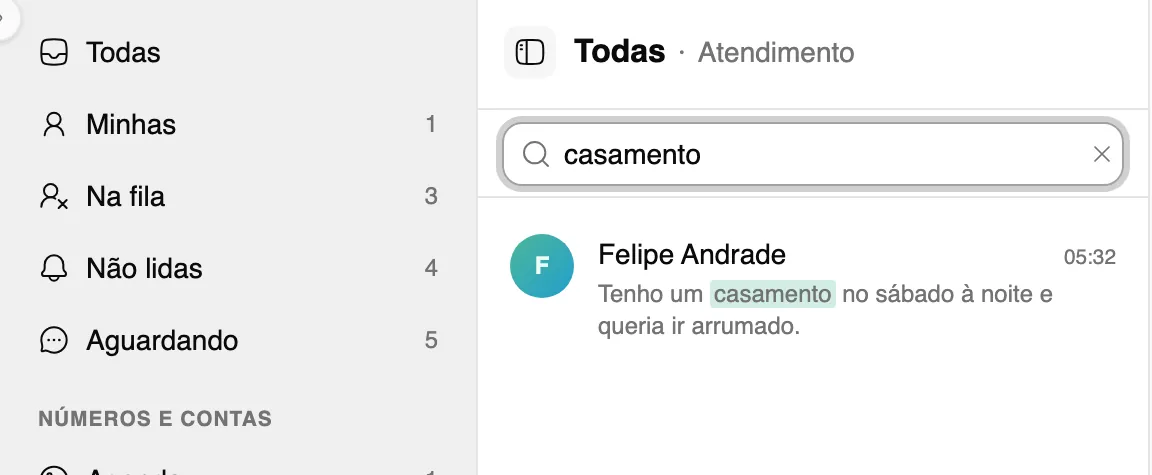
A busca varre as mensagens e mostra o trecho achado. Os dados são de exemplo. Toque no resultado para abrir a conversa. O trecho achado aparece marcado. Para sair da busca, toque em Fechar busca.
Para filtrar a lista, use o painel à esquerda: Minhas, Na fila, Não lidas ou Aguardando. Cada um mostra quantas conversas tem.
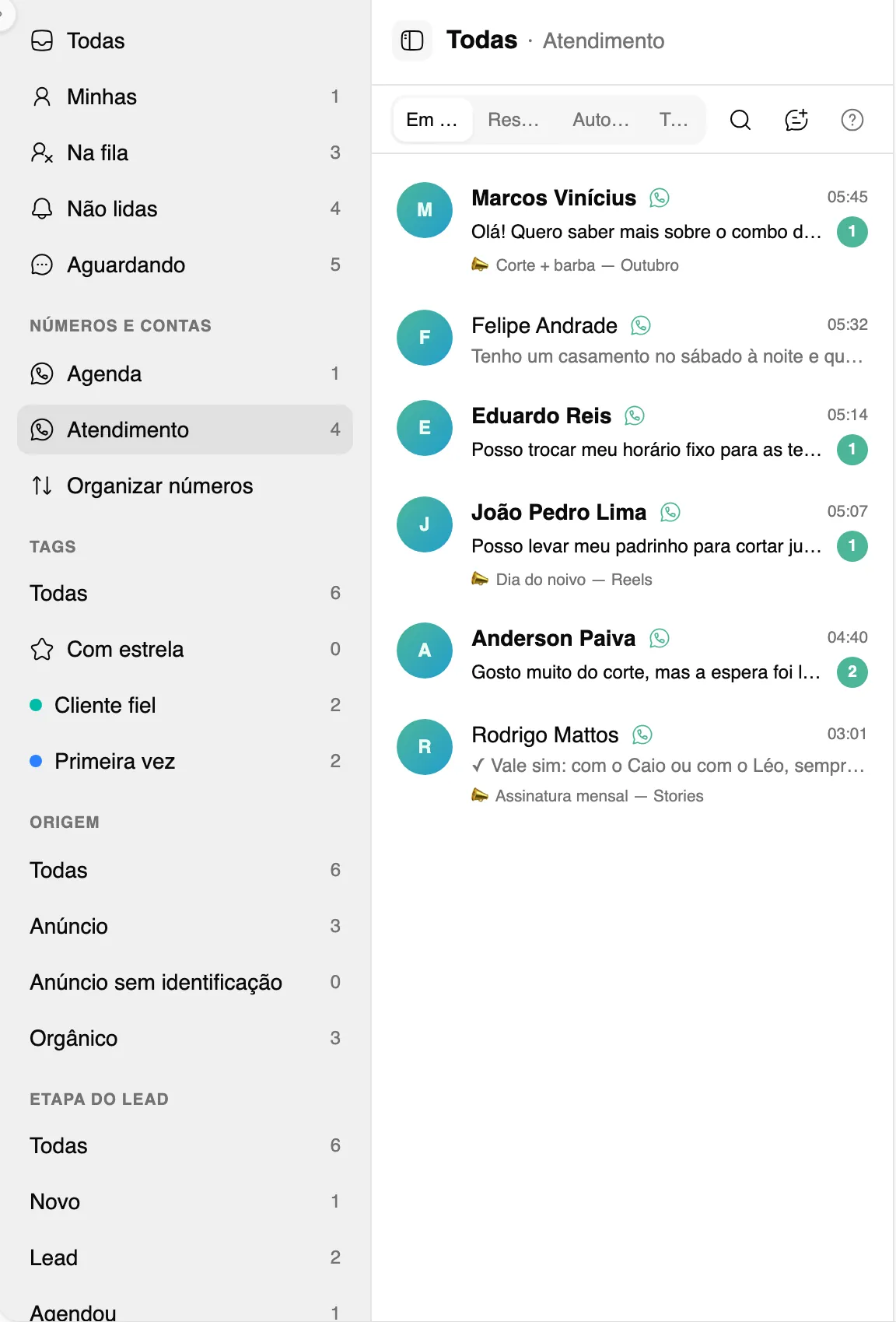
O painel de filtros da lista de conversas. Os dados são de exemplo. Mais abaixo, filtre por Tags (inclui Com estrela), por Origem (Anúncio, Anúncio sem click ID, Orgânico) ou por Etapa do lead.
Para ver conversas encerradas, troque Em aberto por Resolvidas, Automação ou Todas, no alto da lista.
Para limpar tudo, toque em Limpar na linha dos filtros aplicados.
Se algo deu errado
A busca mostra "Nada encontrado"
A busca varre todas as mensagens e notas do número escolhido, mas só dele. Confira se é o número certo e tente outra palavra.
A lista está vazia e eu sei que há conversas
Algum filtro continua ligado. Os filtros aplicados aparecem numa linha acima da lista: toque em Limpar. Se o status estiver em Resolvidas, volte para Em aberto.
Não acho o painel de filtros
No computador, o ícone Recolher filtros ou Mostrar filtros, ao lado do título da lista, abre e fecha o painel. Um ponto verde nele avisa que há filtro aplicado.
Os números das tags não aparecem
Com muitas conversas, a lista mostra só uma parte, e o app esconde a contagem para não dar um total errado. Os filtros continuam funcionando.
<!-- fonte do fato: inbox.tsx (InboxNav 807-940, busca 590-625 e searching >= 2 caracteres, STATUS_ITEMS 80-86, SearchResults "Nada encontrado", ActiveFilters, "Mostrar filtros"), services/leads.ts (ATTR_LABELS, STAGE_LABELS). -->Artigos relacionados
- Como responder uma conversa e começar outraResponda quem escreveu para o seu número e chame um contato novo com um modelo aprovado pela Meta.
- Como atribuir, resolver e reabrir uma conversaPasse a conversa para alguém da equipe, encerre o atendimento quando terminar e deixe notas internas que o cliente não vê.
- Como organizar contatos com tags e camposCrie tags para classificar contatos e conversas e campos para guardar dados de cada pessoa, como convênio ou data de nascimento.
- Como acompanhar seus leadsVeja quem chegou, de onde veio e em que etapa está, e registre agendamento, compra ou perda para saber o que dá resultado.
Ainda com dúvida?
Escreva para a equipe: a gente responde por e-mail.
Escrever para o suportesuporte@synergyconnect.com.br