
Como organizar contatos com tags e campos
Crie tags para classificar contatos e conversas e campos para guardar dados de cada pessoa, como convênio ou data de nascimento.
Atualizado em · 2 min
Neste artigo · 2 seções
Tags e campos deixam cada contato com as informações certas à vista. A tag classifica a pessoa ou o atendimento, e o campo guarda um dado, como o convênio ou o CPF.
Passo a passo
Abra Configurações e, no grupo Atendimento, escolha Tags de contato. Para classificar o atendimento, e não a pessoa, escolha Tags de conversa.
Toque em Nova tag, escreva o Nome e escolha a Cor. A Prévia mostra como ela fica.
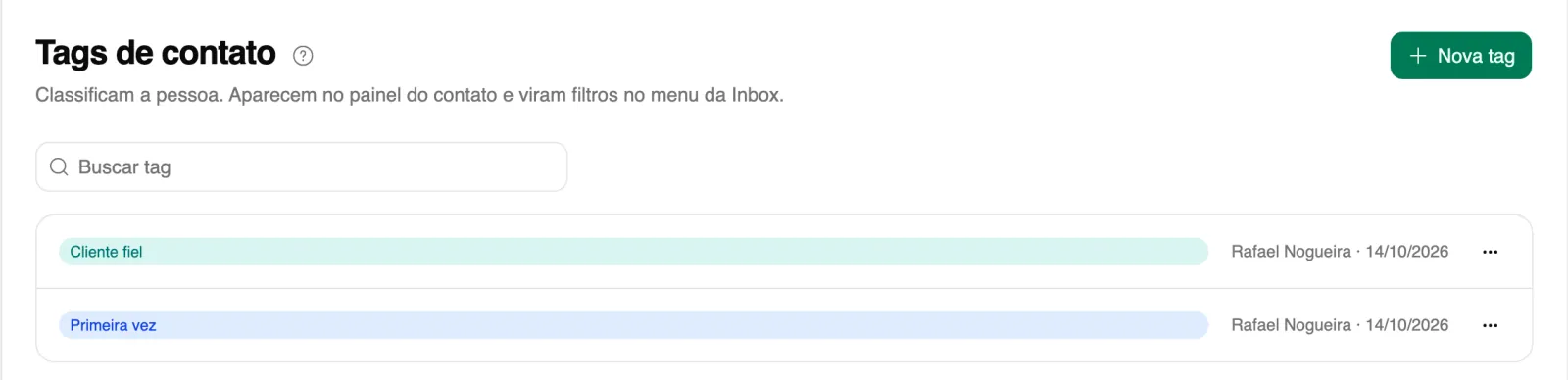
As tags de contato, com a cor de cada uma. Os dados são de exemplo. Toque em Criar tag. Sem nenhuma, a tela mostra "Nenhuma tag ainda" com o mesmo botão.
Em Campos do contato, toque em Novo campo, escreva o Nome (como "Convênio") e escolha o Tipo: Texto, Texto longo, Número, Data, Sim/Não ou Lista de opções.
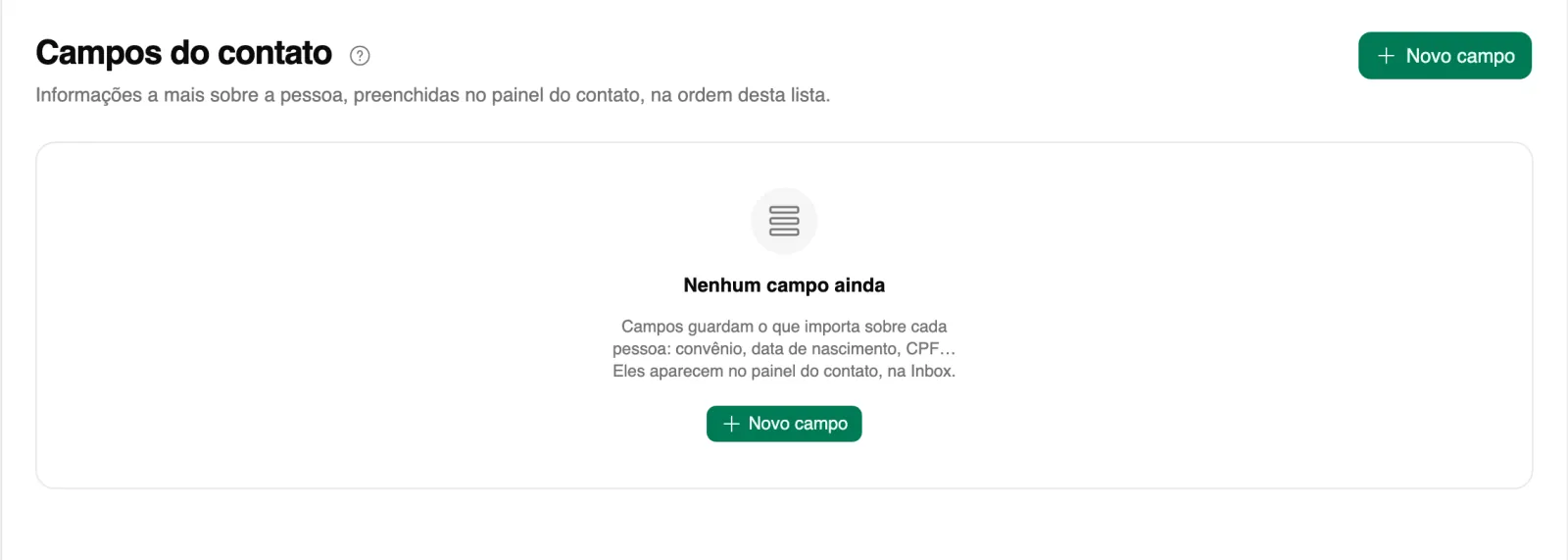
Os campos do contato começam vazios: crie o primeiro. Os dados são de exemplo. Se o tipo for Lista de opções, toque em Adicionar opção para cada escolha e depois em Criar campo.
Em Conversas, abra uma conversa e, em Detalhes do contato, aplique as tags em Tags e preencha os campos em Campos, com o botão +.
Se algo deu errado
A tag não aparece como filtro
Só as tags de contato viram filtros, no menu da esquerda de Conversas, em Tags. As tags de conversa aparecem no topo da conversa e se aplicam no menu Mais ações.
Quero criar a tag sem sair da conversa
Na caixa de tags do contato, digite o nome e toque em Criar tag. O link Gerenciar tags, no pé da caixa, leva a esta tela.
Não consigo mudar o tipo do campo
O tipo não muda depois de criado. Crie um campo novo com o tipo certo e exclua o antigo.
Excluí uma tag ou um campo por engano
A exclusão não desfaz: a tag sai de todos os contatos ou atendimentos, e o campo some do painel de todos os contatos. Crie de novo e aplique outra vez.
<!-- fonte do fato: catalog.tsx (TAG_PAGE, TagDialog, FieldDialog, ConfirmDelete, "Subir"/"Descer", busca acima de 6), services/catalog.ts FIELD_TYPE_LABELS, components/tags.tsx ("Buscar ou criar tag", "Criar tag", "Gerenciar tags"), contact-fields.tsx ("Preencher um campo"), inbox.tsx (PanelSection "Tags"/"Campos"; tags de conversa no menu "Mais ações" do topo). -->Artigos relacionados
- Como buscar e filtrar conversasAche uma conversa pelo que foi dito e separe a lista por responsável, não lidas, aguardando resposta, tags, origem e etapa.
- Como acompanhar seus leadsVeja quem chegou, de onde veio e em que etapa está, e registre agendamento, compra ou perda para saber o que dá resultado.
- Como atribuir, resolver e reabrir uma conversaPasse a conversa para alguém da equipe, encerre o atendimento quando terminar e deixe notas internas que o cliente não vê.
Ainda com dúvida?
Escreva para a equipe: a gente responde por e-mail.
Escrever para o suportesuporte@synergyconnect.com.br