
Como acompanhar seus leads
Veja quem chegou, de onde veio e em que etapa está, e registre agendamento, compra ou perda para saber o que dá resultado.
Atualizado em · 2 min
Neste artigo · 2 seções
Em Leads você acompanha cada contato desde a primeira mensagem até a compra: de onde veio, em que etapa está e o que já foi enviado à Meta. Também registra o que aconteceu depois da conversa.
Passo a passo
No menu, abra Leads. No menu da esquerda, em Números e contas, escolha o número. A lista mostra um número de cada vez.
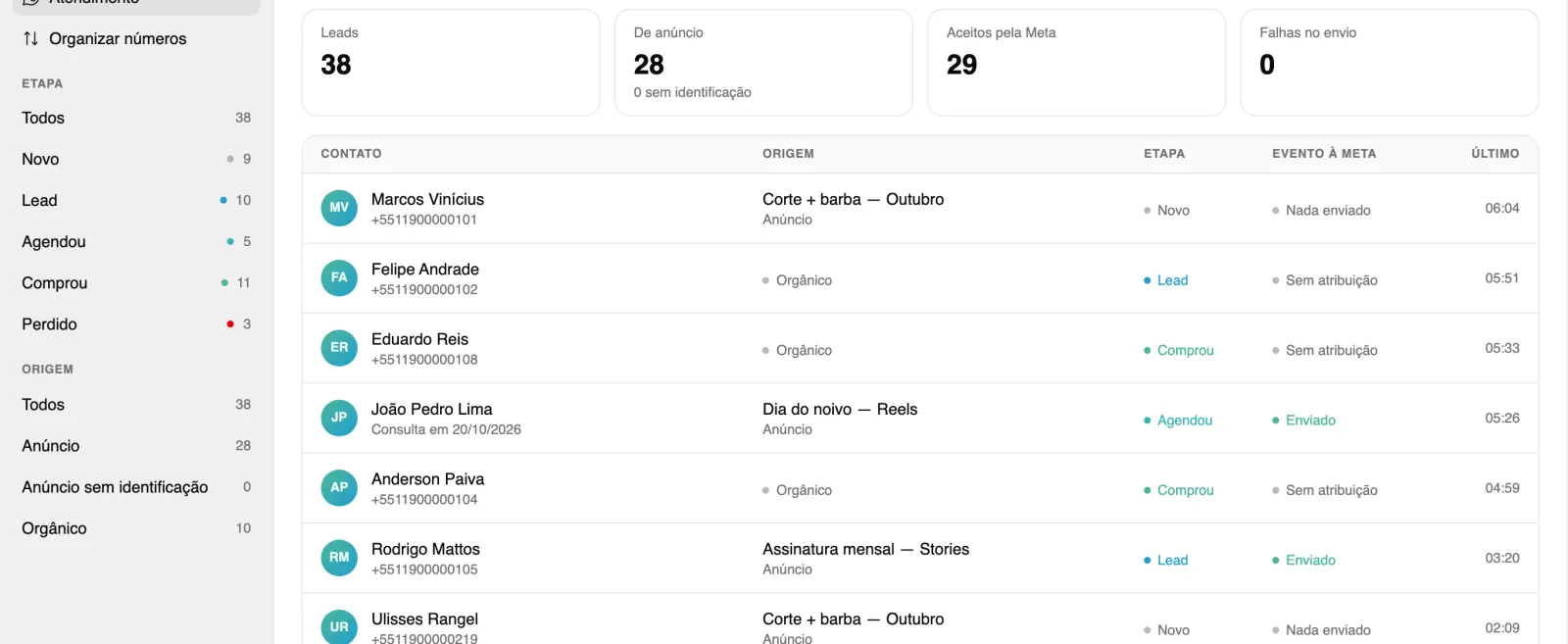
Os leads do número, com origem e etapa. Os dados são de exemplo. Para achar alguém, escreva em Nome ou número. Para separar a lista, escolha uma Etapa (Novo, Lead, Agendou, Comprou, Perdido) ou uma Origem (Anúncio, Anúncio sem click ID, Orgânico).
Toque numa linha para abrir o lead. A seção Etapa mostra em que ponto do funil ele está.
Quando o contato for um lead de verdade, toque em Marcar como lead. O botão em destaque é sempre o próximo passo do funil.
Quando houver consulta marcada, toque em Agendamento, informe a Data da consulta e confirme em Registrar agendamento.
Quando a pessoa pagar, toque em Compra, preencha Valor (R$) e Data do pagamento e confirme em Registrar compra.
Se o contato desistir, toque em Perda, escreva o Motivo (opcional) e confirme em Registrar perda. Para voltar à conversa, toque em Abrir conversa.
Se algo deu errado
Aparece "Nenhum lead ainda"
O número ainda não recebeu mensagens. Quando alguém escrever, a pessoa aparece aqui com a origem dela. Se aparecer "Nenhum lead com estes filtros", toque em Limpar filtros.
Aparece "A atribuição não está configurada neste número"
Sem o conjunto de dados, nada é enviado à Meta, mas os fatos ficam registrados aqui e seguem depois. Um administrador toca em Criar conjunto de dados. Quem não é vê a quem pedir.
Aparece "Há envios com falha"
Abra o lead marcado com "Falhou" e, em Enviado à Meta, toque em Tentar de novo.
Registrei a etapa errada
Registre o evento certo em seguida. A seção Enviado à Meta guarda o histórico do que foi enviado.
<!-- fonte do fato: leads.tsx (STEPS, TITLES, EventDialog campos, filtros Etapa/Origem, "Nome ou número", Timeline "Tentar de novo", avisos de atribuição), services/leads.ts (STAGE_LABELS, ATTR_LABELS). Sem print do cabeçalho: o subtítulo da tela cita o Instagram (MANIFEST). -->Artigos relacionados
- Como buscar e filtrar conversasAche uma conversa pelo que foi dito e separe a lista por responsável, não lidas, aguardando resposta, tags, origem e etapa.
- Como organizar contatos com tags e camposCrie tags para classificar contatos e conversas e campos para guardar dados de cada pessoa, como convênio ou data de nascimento.
- Como responder uma conversa e começar outraResponda quem escreveu para o seu número e chame um contato novo com um modelo aprovado pela Meta.
- Como criar sua primeira agendaCrie uma agenda para um profissional ou uma sala, defina o expediente semanal e ligue os serviços para começar a receber horários.
Ainda com dúvida?
Escreva para a equipe: a gente responde por e-mail.
Escrever para o suportesuporte@synergyconnect.com.br