
Como criar sua primeira agenda
Crie uma agenda para um profissional ou uma sala, defina o expediente semanal e ligue os serviços para começar a receber horários.
Atualizado em · 2 min
O que você precisa
- Só administradores da organização fazem isso.
Neste artigo · 2 seções
Uma agenda é um profissional ou um recurso, como uma sala, com expediente e serviços. Ao final você terá a primeira agenda criada e com horários para receber agendamentos.
Passo a passo
No menu, abra Agenda. Sem agendas, toque em Criar agenda, em "Crie a primeira agenda para começar a receber horários".
Em Nova agenda, escolha o Tipo: Profissional ou Recurso. Escreva o Nome, como "Dra. Ana" ou "Sala 1". Em Quem atende, escolha um membro da equipe ou o cadastro livre.
Escolha a Cor e toque em Criar agenda. O aviso Agenda criada confirma e a página da agenda abre.
Em Expediente semanal, marque os dias de atendimento e ajuste o início e o fim de cada intervalo. Toque em Copiar para todos os dias úteis para repetir o horário.
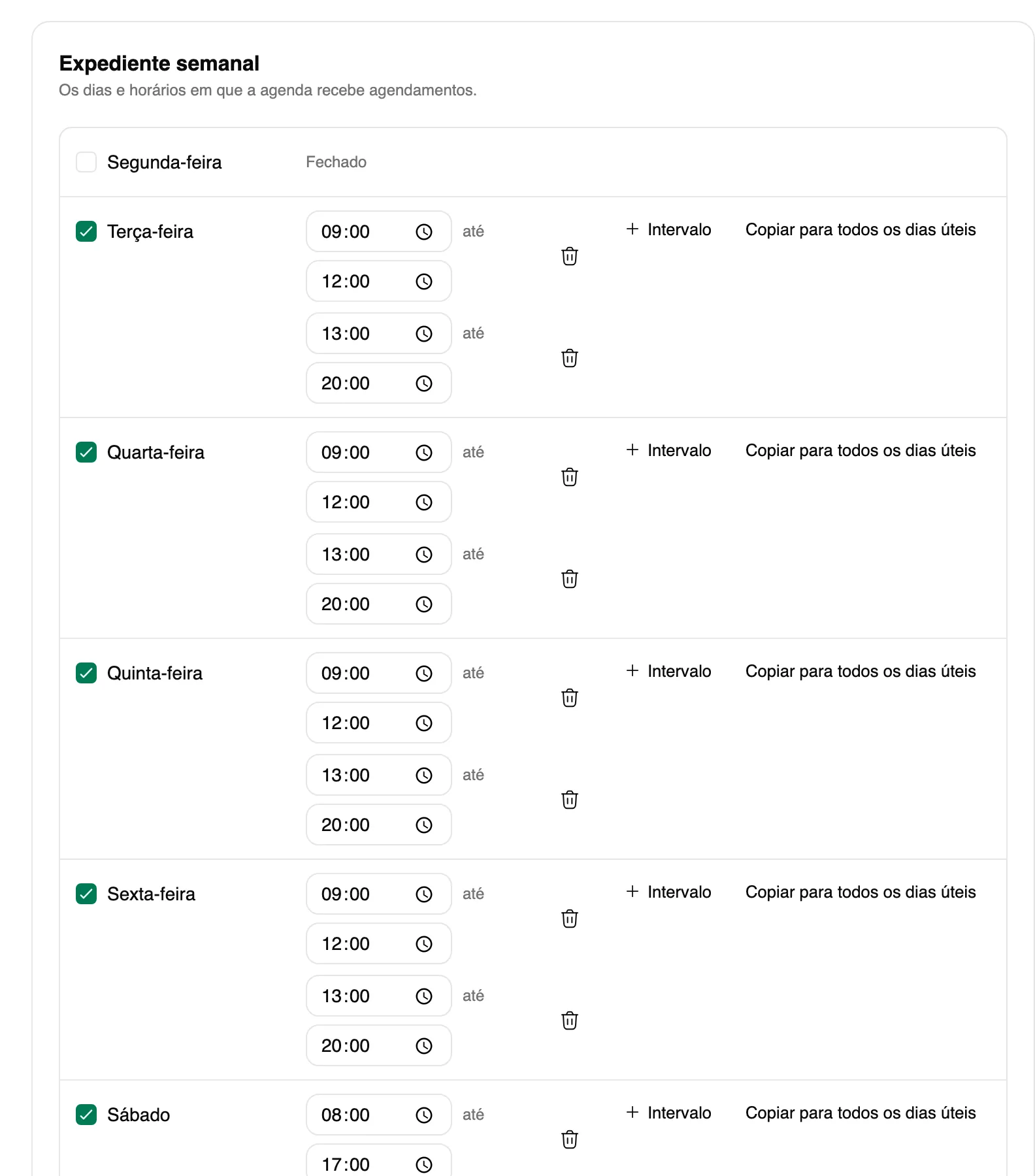
O expediente semanal de uma agenda. Os dados são de exemplo. Toque em Salvar. O aviso Expediente salvo confirma.
Em Serviços atendidos, marque o que a agenda atende e toque em Salvar. Sem serviço, toque em Adicionar serviço e siga como cadastrar serviços.
Volte para a Agenda: os horários livres aparecem no calendário.
Se algo deu errado
Aparece "não tem expediente: nenhum horário aparece"
A agenda ainda não tem dias marcados. Toque em Definir expediente e marque os dias e os horários em Expediente semanal.
Aparece "não atende nenhum serviço"
Sem serviço ligado, o cliente não tem o que agendar. Ligue os serviços em Serviços atendidos ou toque em Adicionar serviço.
Não vejo Criar agenda
Só administradores criam agendas. A tela mostra a quem pedir. Se o botão Nova agenda estiver desligado, o plano chegou ao limite de agendas.
O horário final precisa ser depois do inicial
O intervalo está invertido ou se sobrepõe a outro. Os intervalos de um dia vão em ordem e não se sobrepõem.
<!-- fonte do fato: agenda.tsx:305 (estado vazio), agenda-agenda.tsx (NewAgendaDialog 350-372, cartões Expediente semanal / Serviços atendidos / Mensagens do WhatsApp, "Agenda criada"/"Expediente salvo"), weekly-hours-editor.tsx, lib/agenda-setup.ts (passos). Sem print do estado vazio: os cenários do demo já têm agendas (MANIFEST). -->Artigos relacionados
- Como cadastrar serviçosCadastre o que o cliente pode agendar, com duração, preço e as agendas que atendem, e ajuste regras e mensagens de cada serviço.
- Como ligar o formulário de agendamento no WhatsAppCrie o formulário em que o cliente escolhe serviço e horário direto no WhatsApp, ajuste os textos e confira que ele usa as suas agendas.
- Como acompanhar seus leadsVeja quem chegou, de onde veio e em que etapa está, e registre agendamento, compra ou perda para saber o que dá resultado.
- O que é uma Jornada e quando usarUma Jornada responde sozinha a quem escreve para o seu número. Veja do que ela é feita e como abrir uma pronta para conhecer.
Ainda com dúvida?
Escreva para a equipe: a gente responde por e-mail.
Escrever para o suportesuporte@synergyconnect.com.br