
Como cadastrar serviços
Cadastre o que o cliente pode agendar, com duração, preço e as agendas que atendem, e ajuste regras e mensagens de cada serviço.
Atualizado em · 2 min
O que você precisa
- Só administradores da organização fazem isso.
Neste artigo · 2 seções
O serviço define o que o cliente agenda e quanto tempo isso dura. Ao final você terá um serviço cadastrado e ligado à agenda que o atende.
Passo a passo
Na Agenda, toque em Configurar e depois em Serviços.
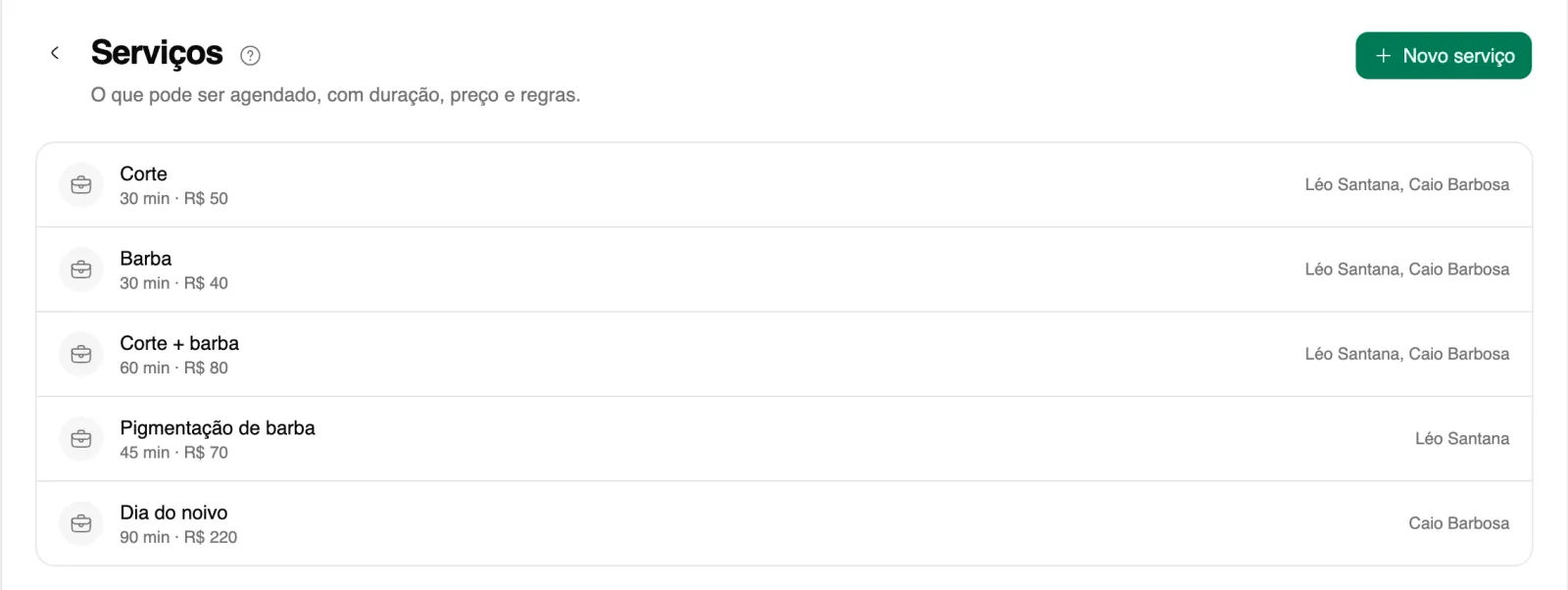
Os serviços cadastrados. Os dados são de exemplo. Toque em Novo serviço. Sem nenhum, o botão é Adicionar serviço, em "Cadastre o primeiro serviço".
Em Nome, escreva como o cliente vai ver, como "Consulta". Em Duração (minutos), informe quanto o atendimento ocupa na agenda, de 5 em 5 minutos.
Se quiser, preencha Preço (texto), que aparece no formulário do WhatsApp, e a Descrição, de até 72 caracteres.
Em Agendas que atendem, marque quem faz o serviço. Com mais de uma agenda, nenhuma vem marcada.
Toque em Criar serviço. O aviso Serviço criado confirma e a página do serviço abre.
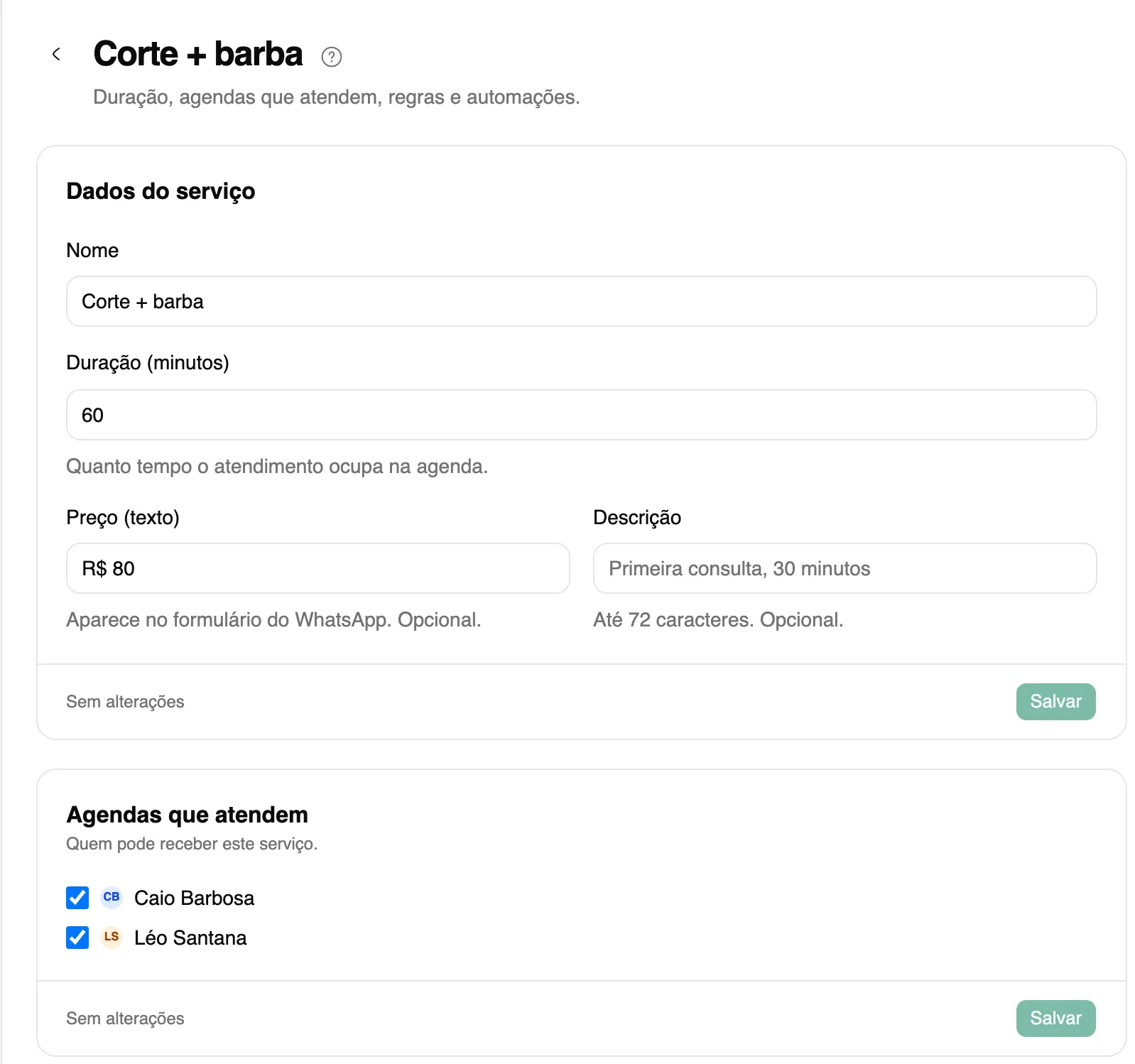
Um serviço aberto, com as agendas que o atendem. Os dados são de exemplo. Se o serviço precisar de regras ou mensagens diferentes das da agenda, ajuste Regras próprias e Mensagens deste serviço. O que você não mudar herda da agenda.
Se algo deu errado
Aparece "Escolha ao menos uma agenda"
Com várias agendas, o serviço só aparece onde você marca. Marque pelo menos uma em Agendas que atendem.
Aparece "Nenhuma agenda atende este serviço: ninguém consegue agendá-lo"
Abra o serviço e marque as agendas em Agendas que atendem, depois toque em Salvar.
Aparece "Agendamentos futuros impedem a exclusão"
Cancele ou remarque os agendamentos futuros antes de tocar em Excluir serviço. Para só tirar o serviço do formulário, use Desativar serviço: o histórico fica guardado.
O botão Novo serviço está desligado
O plano chegou ao limite de serviços, e o aviso traz o caminho para mudar de plano. Quem não é administrador só vê as configurações.
<!-- fonte do fato: agenda-service.tsx (CreateServiceDialog 98-140, BasicsFields 49-66, cartões da página do serviço, ConfirmDelete), agenda.tsx:263 ("Configurar"), agenda-nav.ts ("Serviços"). -->Artigos relacionados
- Como criar sua primeira agendaCrie uma agenda para um profissional ou uma sala, defina o expediente semanal e ligue os serviços para começar a receber horários.
- Como ligar o formulário de agendamento no WhatsAppCrie o formulário em que o cliente escolhe serviço e horário direto no WhatsApp, ajuste os textos e confira que ele usa as suas agendas.
- Como criar um modelo de mensagem e acompanhar a aprovaçãoCrie um modelo, envie para a revisão da Meta e veja se foi aprovado, para poder abrir conversas e falar com o cliente depois de 24 horas.
Ainda com dúvida?
Escreva para a equipe: a gente responde por e-mail.
Escrever para o suportesuporte@synergyconnect.com.br