
Como criar um modelo de mensagem e acompanhar a aprovação
Crie um modelo, envie para a revisão da Meta e veja se foi aprovado, para poder abrir conversas e falar com o cliente depois de 24 horas.
Atualizado em · 2 min
O que você precisa
- Só administradores da organização fazem isso.
Neste artigo · 2 seções
Ao final você terá um modelo enviado para a Meta revisar. Depois de aprovado, ele abre conversas com quem ainda não escreveu e fala com o cliente quando a janela de 24 horas já fechou.
Passo a passo
Abra Números e contas, depois Modelos, e escolha o número em Conta do WhatsApp.
Toque em Novo modelo. Sem nenhum modelo ainda, escolha o tipo na tela Crie o primeiro modelo. Para partir de um texto pronto, toque em Biblioteca da Meta.
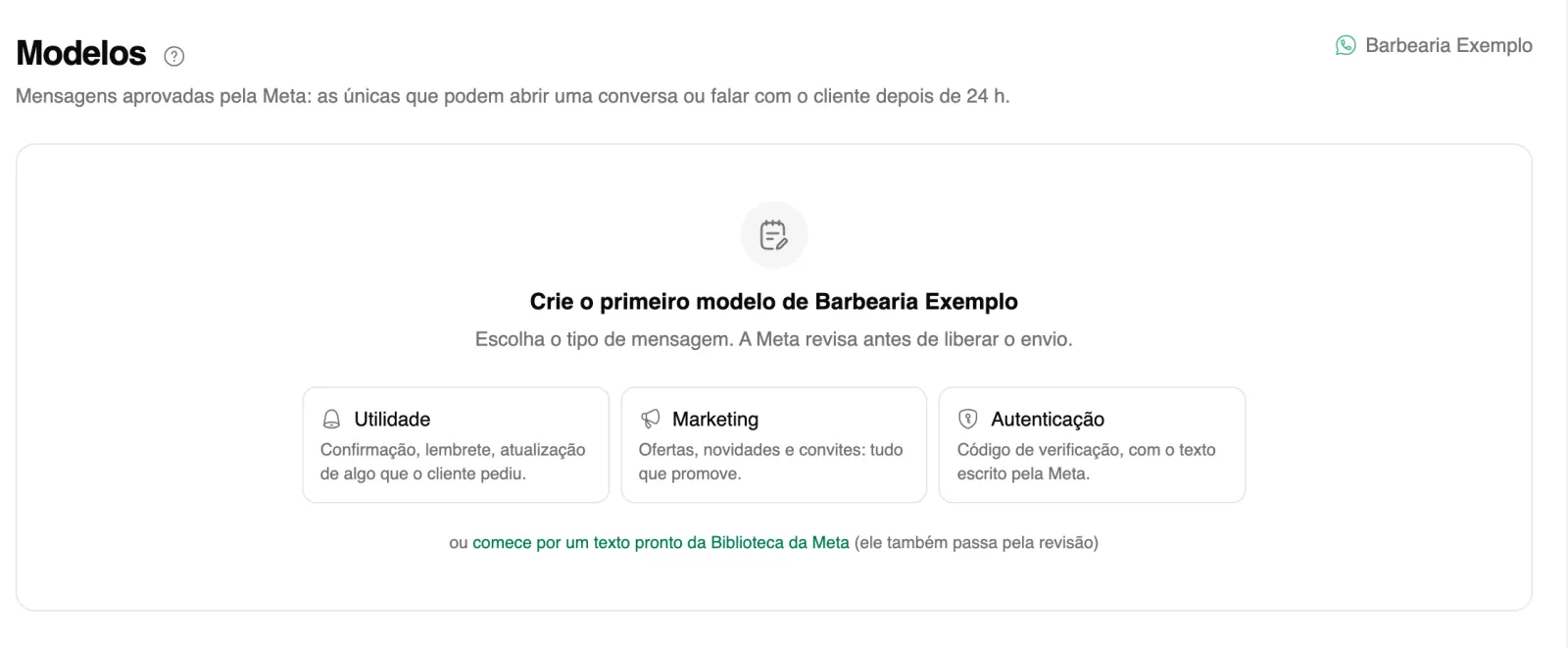
O começo: escolha o tipo de mensagem ou parta da Biblioteca da Meta. Os dados são de exemplo. Escolha a Categoria: Utilidade (confirmação, lembrete), Marketing (ofertas e novidades) ou Autenticação (código de verificação). Escreva o Nome, só com letras minúsculas, números e _.
No Corpo, escreva o texto. Para personalizar, toque em + Variável e dê um exemplo realista em Exemplos das variáveis: a Meta revisa com ele.
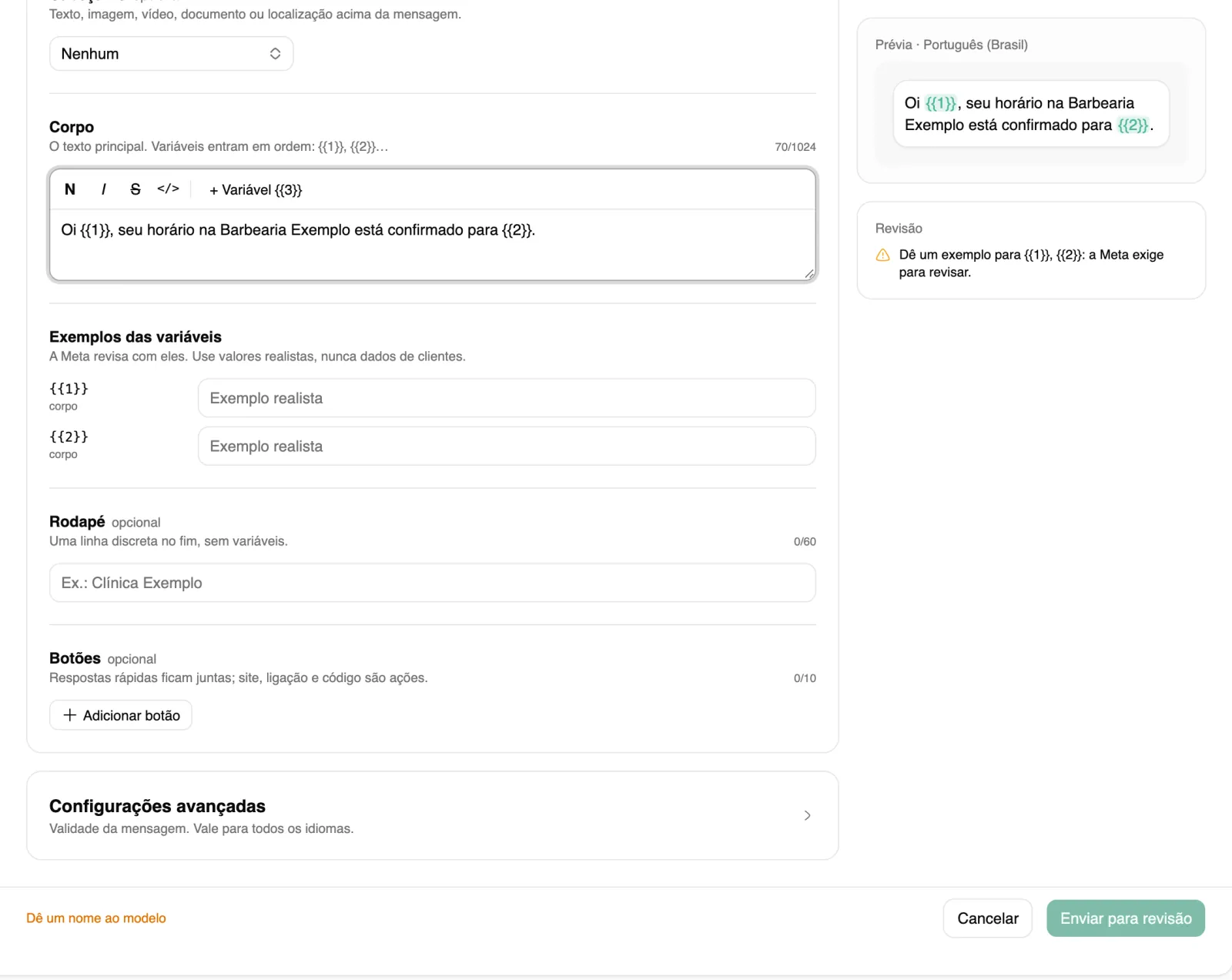
O editor do modelo, com a prévia do que o cliente recebe. Os dados são de exemplo. Confira a Prévia, ao lado. O quadro Revisão lista o que ainda falta.
Toque em Enviar para revisão e confirme no diálogo.
De volta à lista, acompanhe a coluna de status: Em revisão, depois Aprovado ou Rejeitado. A Meta costuma responder em minutos e, no máximo, em 24 horas.
Se algo deu errado
O modelo aparece como Rejeitado
A lista mostra o motivo em Rejeitado:. Toque em Corrigir, ajuste o texto e envie de novo.
O botão Enviar para revisão está desligado
O rodapé diz por quê, como "Dê um nome ao modelo" ou "O nome usa só letras minúsculas, números e _". Resolva o que ele pede e o botão liga.
O status não muda depois de horas
Toque em Sincronizar com a Meta, no alto da lista, para buscar o estado mais recente.
Não vejo Novo modelo
Só administradores criam modelos. Quem não é vê o aviso "Esta conta ainda não tem modelos" com o botão para pedir a um administrador.
<!-- fonte do fato: templates.tsx (STATUS_TABS, FirstTemplate, NoTemplatesForMember, botões), template-editor.tsx (Categoria, Nome, Corpo, + Variável, Revisão, "Enviar para revisão", blockedReason), services/templates.ts (STATUS_LABELS). Sem print da lista "em revisão" e da biblioteca: o demo não guarda modelos (MANIFEST). -->Artigos relacionados
- Como a janela de 24 horas funciona e como responder depois delaEntenda por que a Meta limita as respostas livres a 24 horas e como falar com o cliente depois disso.
- Como responder uma conversa e começar outraResponda quem escreveu para o seu número e chame um contato novo com um modelo aprovado pela Meta.
- Como conectar seu número de WhatsAppConecte o WhatsApp da empresa pela Meta em uns 2 minutos e comece a atender e a automatizar pelo Synergy.
Ainda com dúvida?
Escreva para a equipe: a gente responde por e-mail.
Escrever para o suportesuporte@synergyconnect.com.br