
Como ligar o formulário de agendamento no WhatsApp
Crie o formulário em que o cliente escolhe serviço e horário direto no WhatsApp, ajuste os textos e confira que ele usa as suas agendas.
Atualizado em · 2 minPlanos com Formulários do WhatsApp
O que você precisa
- Só administradores da organização fazem isso.
- Um plano com Formulários do WhatsApp.
Neste artigo · 2 seções
Com o formulário de agendamento, o cliente escolhe o serviço e o horário dentro do WhatsApp, sem trocar mensagens. Ao final você terá o formulário criado, com os textos do seu jeito e ligado às suas agendas.
Passo a passo
Na Agenda, toque em Configurar e depois em Formulário.
Em Formulários ligados, veja se já existe um. Sem nenhum, aparece "Nenhum formulário de agendamento ainda". Toque em Criar formulário de agendamento.
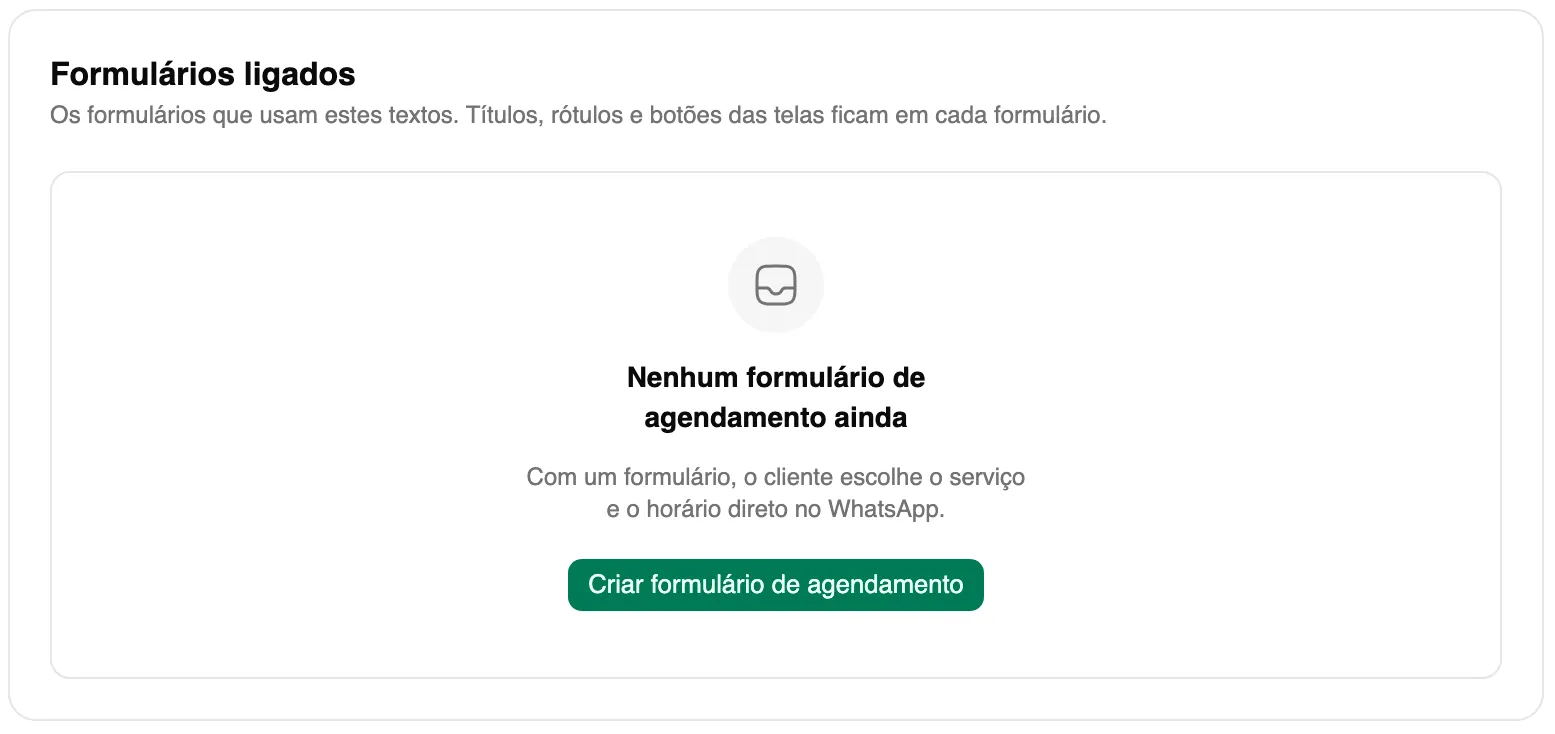
Sem formulário ligado, a tela oferece criar o de agendamento. Os dados são de exemplo. Siga como criar um formulário: o modelo de agendamento já vem escolhido. Toque em Criar e publicar.
De volta a Formulário, abra uma das telas em Telas do formulário: Serviço e profissional, Dia e horário, Confirmar, Lista e ações (o "Meus agendamentos") ou Avisos.
Mude os textos que quiser. A prévia ao lado mostra como a tela fica para o cliente.
Toque em Salvar. O aviso Formulário salvo confirma, e os textos entram no ar na hora, sem publicar o formulário de novo.
Para o cliente receber o formulário, envie-o numa conversa ou use o bloco Oferecer horários numa Jornada.
Se algo deu errado
Aparece "O plano não inclui os formulários do WhatsApp"
Os textos já podem ser editados e valem quando os formulários entrarem no plano. Para usar agora, toque em Mudar de plano.
Aparece "Nenhum formulário criado ainda" com o botão Conectar número
O formulário pertence a um número do WhatsApp. Toque em Conectar número e siga como conectar seu número.
O cliente não vê horários no formulário
Confira se a agenda tem expediente e atende o serviço: veja como criar sua primeira agenda.
Não consigo salvar os textos
Só administradores alteram o formulário. O aviso traz o botão para pedir a um deles.
<!-- fonte do fato: agenda-flow-settings.tsx (títulos, "Formulário salvo", avisos), flow-settings/steps.ts (telas), flow-summary.tsx (estados e botões), agenda-advanced-card.tsx (LinkedFlows: "Nenhum formulário de agendamento ainda", "Abrir formulário"). Sem print do formulário ligado: o demo não cria o formulário "Agendar horário" (MANIFEST). O bloco "Oferecer horários" é do catálogo de Jornadas (blocos.md). -->Artigos relacionados
- Como criar sua primeira agendaCrie uma agenda para um profissional ou uma sala, defina o expediente semanal e ligue os serviços para começar a receber horários.
- Como cadastrar serviçosCadastre o que o cliente pode agendar, com duração, preço e as agendas que atendem, e ajuste regras e mensagens de cada serviço.
- Como criar um formulário do WhatsApp a partir de um modeloCrie um formulário do WhatsApp (WhatsApp Flows) de um modelo pronto, ajuste os textos e publique.
- O que acontece quando o cliente responde e como seguir pela JornadaEscolha o que o cliente recebe ao enviar o formulário e, para ir além, leve a resposta para uma Jornada que usa o que ele preencheu.
Ainda com dúvida?
Escreva para a equipe: a gente responde por e-mail.
Escrever para o suportesuporte@synergyconnect.com.br