
O que acontece quando o cliente responde e como seguir pela Jornada
Escolha o que o cliente recebe ao enviar o formulário e, para ir além, leve a resposta para uma Jornada que usa o que ele preencheu.
Atualizado em · 2 minPlanos com Formulários do WhatsApp
O que você precisa
- Só administradores da organização fazem isso.
- Um plano com Formulários do WhatsApp.
Neste artigo · 3 seções
Ao final, o cliente que enviar o formulário recebe o que você escolheu: nada além da confirmação do WhatsApp, uma mensagem ou outro formulário. Para etapas, esperas e condições, você leva isso para uma Jornada.
Passo a passo
Abra o formulário em Formulários e vá ao cartão Ao receber a resposta.
Escolha uma das ações: Nenhuma, Enviar uma mensagem de texto ou Enviar outro formulário.
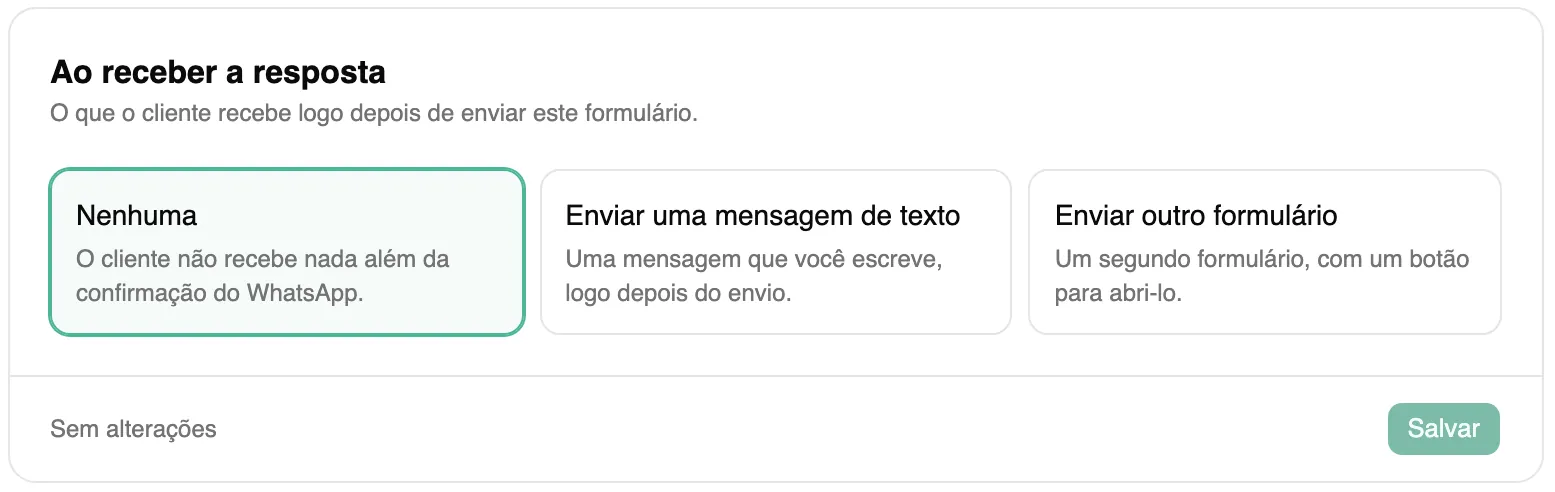
O que o cliente recebe depois de enviar o formulário. Os dados são de exemplo. Para a mensagem, escreva em Mensagem. Para outro formulário, escolha em Formulário a enviar e preencha Texto da mensagem e Texto do botão. Toque em Salvar: o aviso Ação salva confirma.
Para encadear etapas, esperas ou condições, toque em Personalizar na Jornada. A Jornada nasce em rascunho; até você publicá-la, a ação simples continua respondendo.
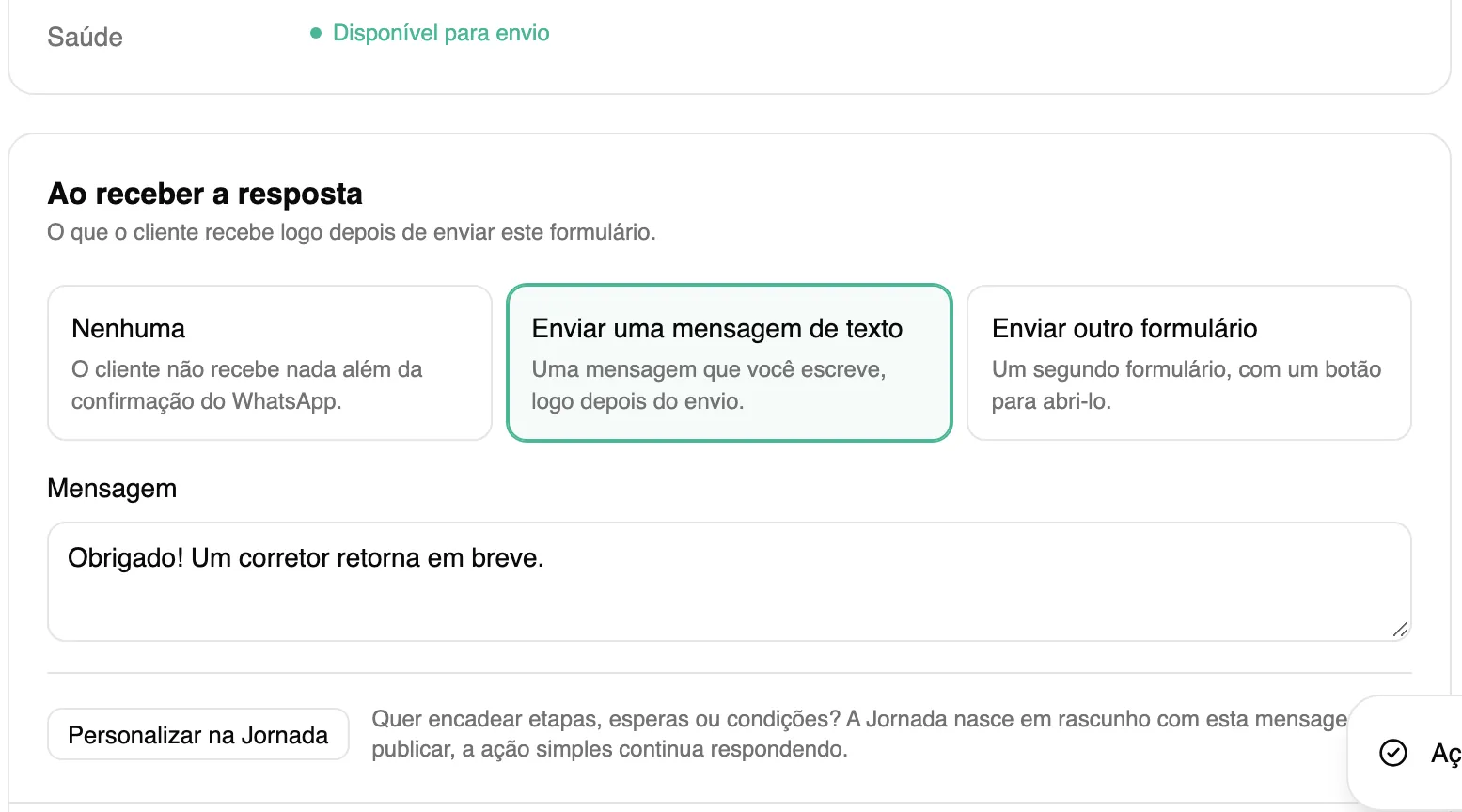
A ação simples salva e o caminho para a Jornada. Os dados são de exemplo. Na Jornada, o bloco Enviar Flow tem os caminhos Respondeu, Não respondeu e Não foi possível enviar. Ligue Esperar a conclusão para seguir só depois que a pessoa responde.
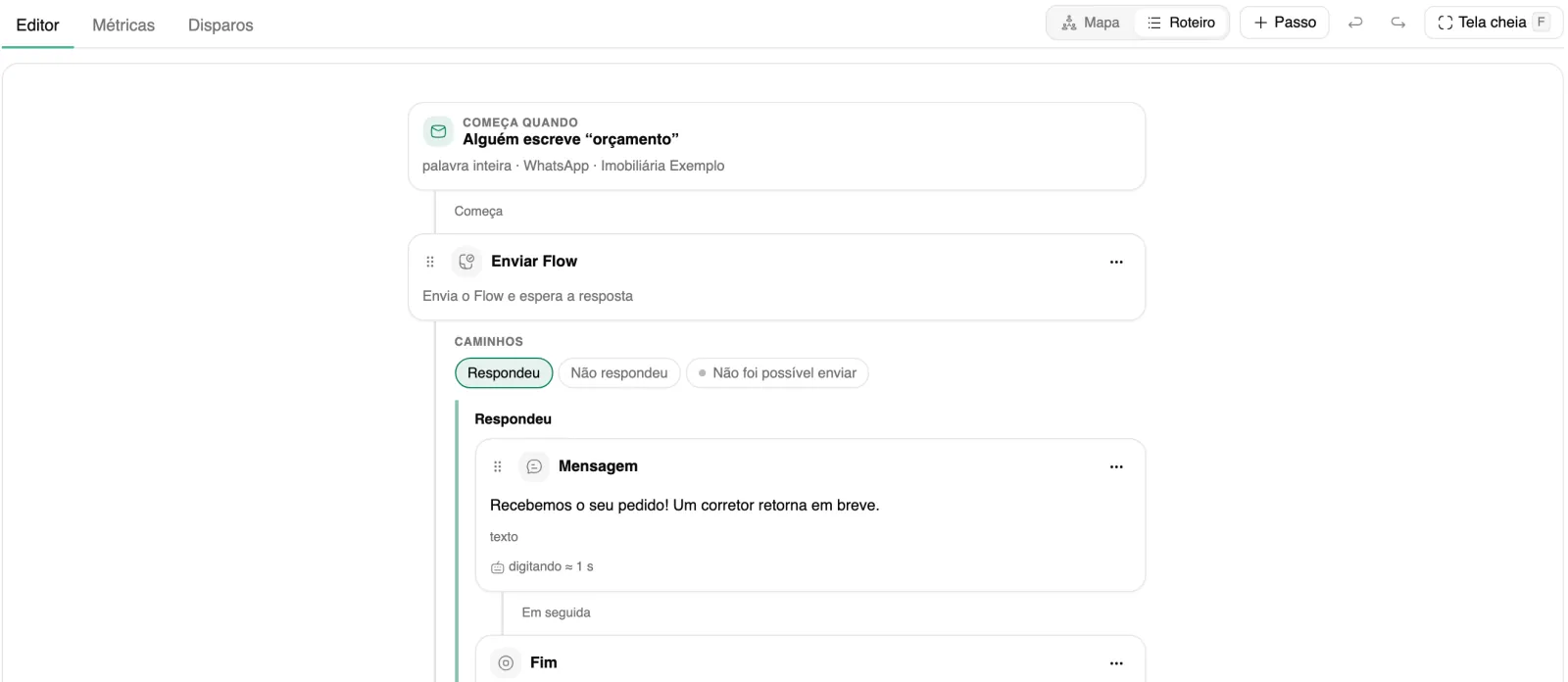
O bloco que envia o formulário e segue pelos caminhos. Os dados são de exemplo. Nos blocos seguintes, toque em Variável e escolha em Respostas do Flow o que a pessoa preencheu.
Toque em Publicar. Para voltar atrás, abra o formulário e toque em Voltar à ação simples.
O que acontece com a resposta
As respostas aparecem na conversa para a equipe e viram variáveis que a Jornada usa no passo seguinte. Uma Jornada também pode começar quando alguém conclui o formulário, com o gatilho Flow concluído.
Se algo deu errado
Aparece "Este formulário já é gatilho de uma Jornada publicada"
Se você salvar uma ação simples e uma Jornada já responde ao formulário, o cliente receberia duas mensagens. Escolha Manter os dois ou Remover o encadeamento e usar só a Jornada.
O botão Personalizar na Jornada está desligado
Há uma mudança sem salvar na ação. Toque em Salvar e depois no botão. Sem ação salva, ele nem aparece.
Aparece "Esta ação agora é controlada pela Jornada"
A Jornada publicada responde no lugar da ação simples, que fica guardada. Toque em Ver a Jornada para editar, ou em Voltar à ação simples.
<!-- fonte do fato: wa-flow.tsx (ReplyActionCard 598-890: opções, "Ação salva", Personalizar, avisos e diálogos), journeys/fields.tsx ("Respostas do Flow"), flow-block-panel.tsx ("Esperar a conclusão"), catalog.ts ("Flow concluído"). O PRD chamava o bloco de "Enviar formulário"; no app ele é "Enviar Flow", e o artigo segue o app. Publica só com a entrega de Jornada × Flow em produção (PRD D8): confirmar antes do lançamento. -->Artigos relacionados
- Como enviar um formulário na conversaEnvie um formulário do WhatsApp ao cliente na conversa e veja a resposta chegar para a equipe.
- Como editar, ver a prévia e publicar um formulárioConfira a prévia do formulário, publique o rascunho, atualize para a versão nova do modelo e desative quando não for mais usar.
- Como fazer a conversa seguir a resposta da pessoaDê opções à mensagem e escolha para onde a conversa vai quando a pessoa toca, escreve outra coisa ou não responde.
- Como montar a conversa com blocosAdicione mensagens, perguntas, etiquetas e esperas à Jornada e escreva o que a pessoa recebe em cada passo.
Ainda com dúvida?
Escreva para a equipe: a gente responde por e-mail.
Escrever para o suportesuporte@synergyconnect.com.br