
Como enviar um formulário na conversa
Envie um formulário do WhatsApp ao cliente na conversa e veja a resposta chegar para a equipe.
Atualizado em · 2 minPlanos com Formulários do WhatsApp
O que você precisa
- Um plano com Formulários do WhatsApp.
Neste artigo · 2 seções
Você envia um formulário publicado direto na conversa, e o cliente preenche sem sair do WhatsApp. A resposta aparece na conversa para a equipe.
Passo a passo
Em Conversas, abra a conversa do cliente.
No campo de mensagem, toque no ícone Enviar formulário.
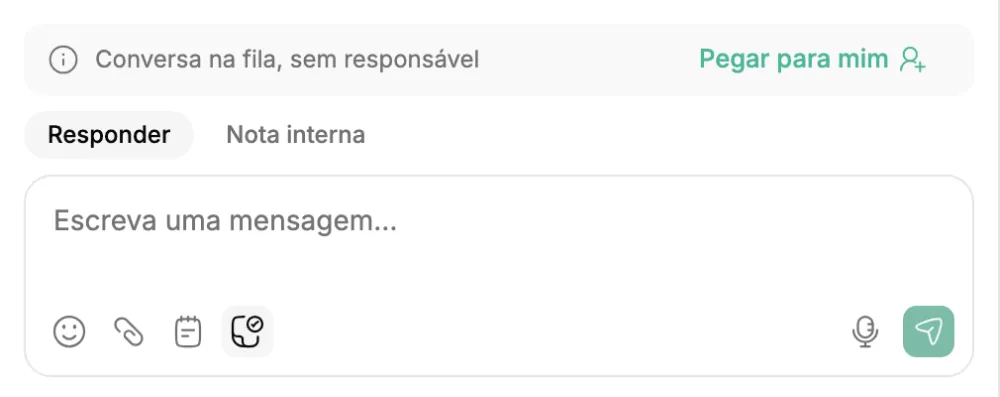
O ícone de enviar formulário fica no campo de mensagem. Os dados são de exemplo. Na caixa Enviar formulário, escolha o formulário na lista.
Com a janela de 24 horas aberta, escolha Mensagem com botão. Escreva o texto em Mensagem e o nome do botão em Texto do botão.
Toque em Enviar formulário. O aviso Formulário enviado confirma, e o cliente recebe um botão que abre o formulário.
Quando o cliente responder, a resposta aparece na conversa como Formulário respondido, campo por campo.
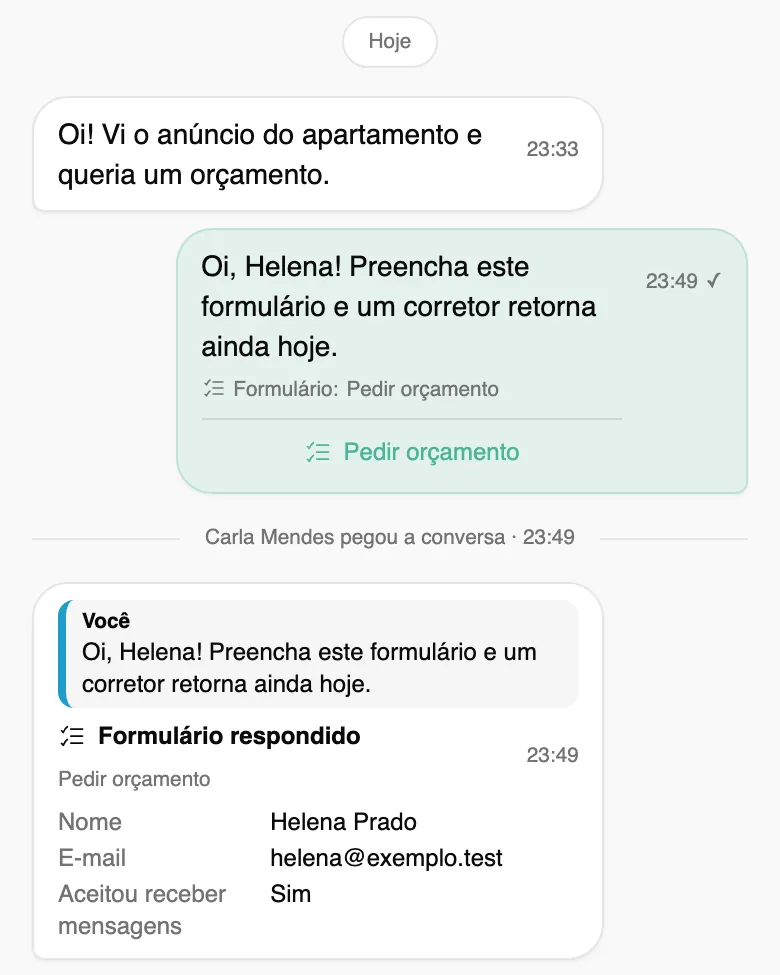
A resposta chega na conversa, campo por campo, numa mensagem só. Os dados são de exemplo.
Se algo deu errado
O ícone Enviar formulário não aparece
Ele só aparece quando o plano inclui formulários e a conversa é de um número do WhatsApp. Veja o que o plano inclui em Plano e uso.
Aparece "Esta conta ainda não tem formulários" ou "Nenhum formulário publicado ainda"
Um administrador toca em Criar formulário. Quem não é administrador vê o botão para pedir a um. Veja como criar um formulário.
O formulário que quero está em rascunho
Um rascunho serve de teste: só administradores o veem na lista, e o cliente abre uma versão de teste. Para enviar de verdade, publique-o em Formulários.
A janela de 24 horas está fechada
Só vai um modelo aprovado com botão de formulário. Escolha Modelo aprovado. Sem esse modelo, a caixa mostra "Nenhum modelo aprovado com este formulário" e o botão Criar modelo com este formulário.
Artigos relacionados
- Como criar um formulário do WhatsApp a partir de um modeloCrie um formulário do WhatsApp (WhatsApp Flows) de um modelo pronto, ajuste os textos e publique.
- Como a janela de 24 horas funciona e como responder depois delaEntenda por que a Meta limita as respostas livres a 24 horas e como falar com o cliente depois disso.
- Como montar a conversa com blocosAdicione mensagens, perguntas, etiquetas e esperas à Jornada e escreva o que a pessoa recebe em cada passo.
Ainda com dúvida?
Escreva para a equipe: a gente responde por e-mail.
Escrever para o suportesuporte@synergyconnect.com.br