
Como criar um formulário do WhatsApp a partir de um modelo
Crie um formulário do WhatsApp (WhatsApp Flows) de um modelo pronto, ajuste os textos e publique.
Atualizado em · 2 minPlanos com Formulários do WhatsApp
O que você precisa
- Só administradores da organização fazem isso.
- Um plano com Formulários do WhatsApp.
Neste artigo · 2 seções
Ao final você terá um formulário que o cliente preenche na conversa do WhatsApp, feito de um modelo pronto.
Passo a passo
No menu, abra Números e contas e depois Formulários. Com mais de uma conta, escolha a certa em Conta do WhatsApp.
Toque em Novo formulário. Se a lista está vazia, o botão é Criar formulário.
Escolha o tipo, como Captura de lead, Pesquisa de satisfação, Falar com atendente ou Interesse em produtos.
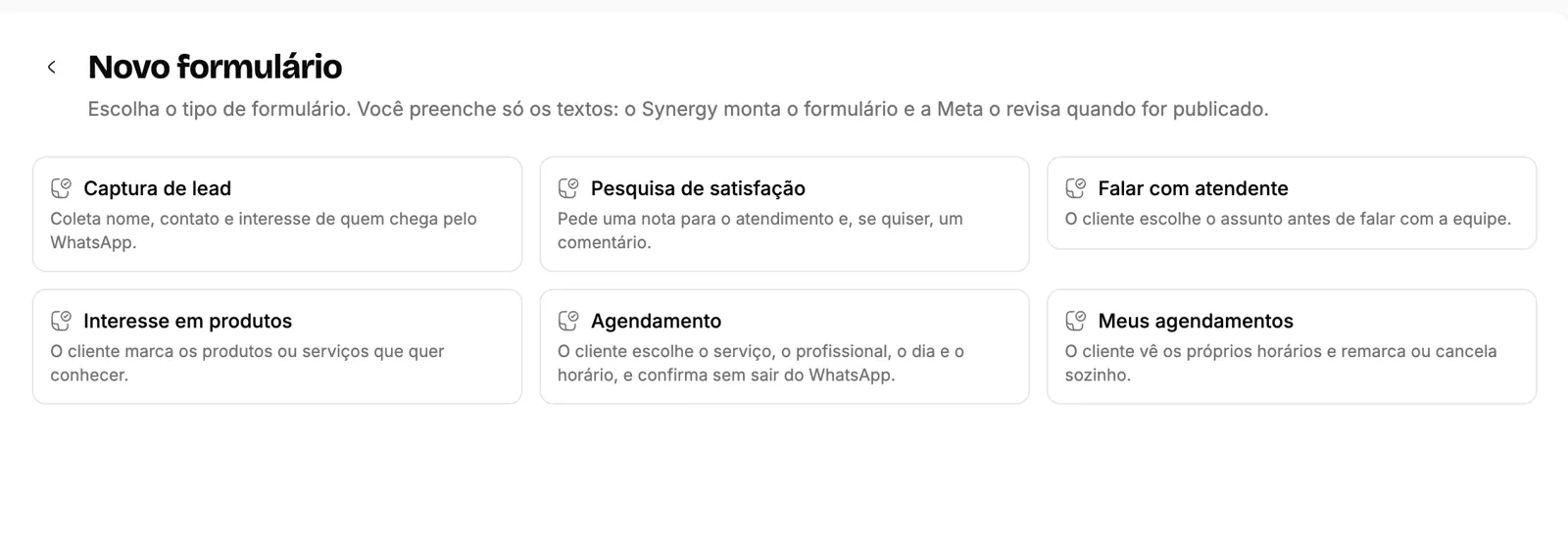
A tela de novo formulário: você escolhe um modelo pronto e ajusta os textos. Os dados são de exemplo. Em Nome, escreva o nome do formulário. Só a equipe vê esse nome, nunca o cliente. Depois ajuste os títulos e as opções, que são texto seu.
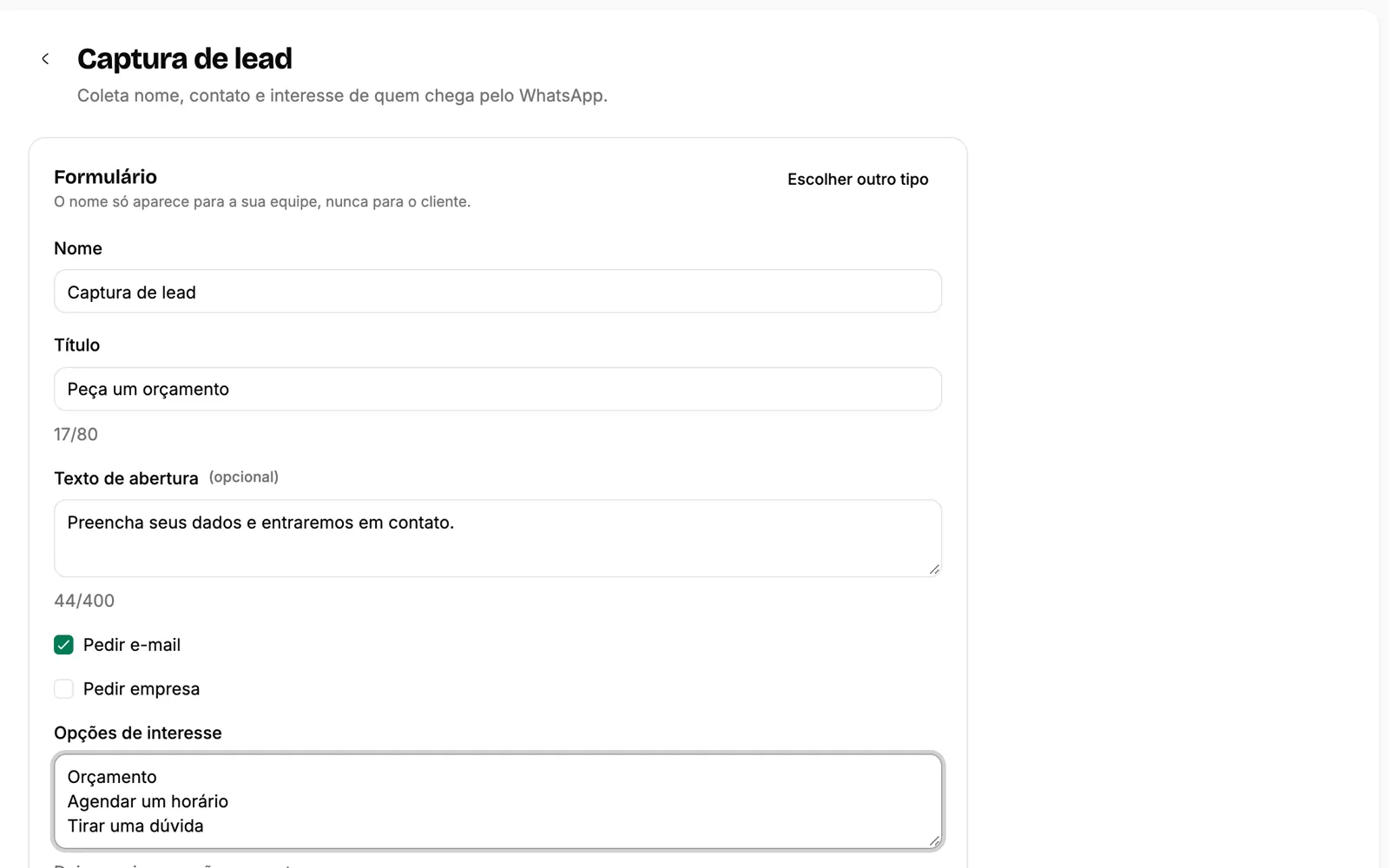
O modelo Captura de lead ainda na criação: o título e as opções de interesse são texto que você edita. Os dados são de exemplo. Toque em Criar e publicar. Para revisar antes, toque em Salvar rascunho.
Na página do formulário, toque em Testar no navegador para ver como o cliente o vê. A Prévia mostra as telas com dados de exemplo.
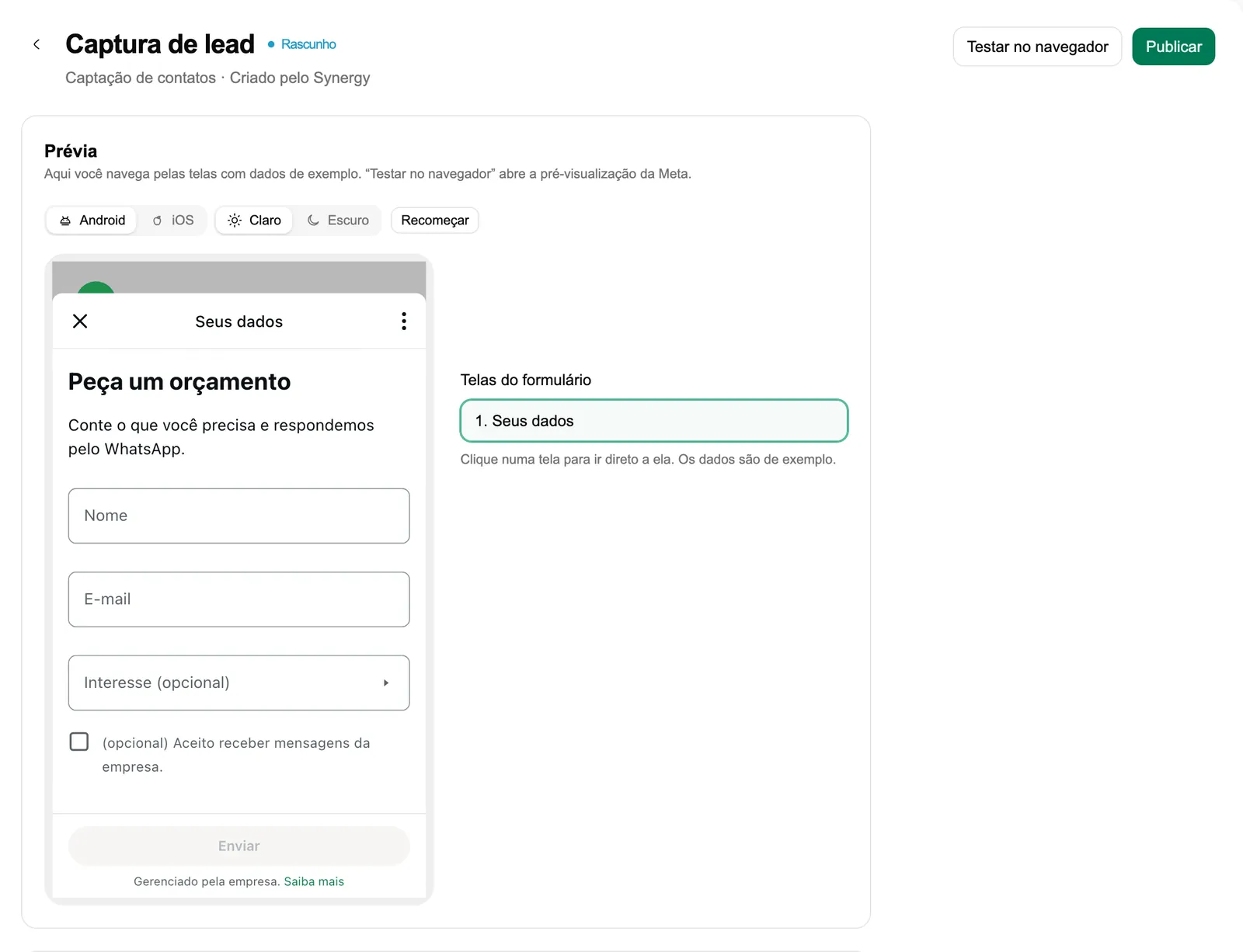
O celular mostra o formulário enquanto você troca os textos. Os dados são de exemplo. Se salvou como rascunho, toque em Publicar quando estiver pronto. A Meta revisa antes de liberar o envio.
Se algo deu errado
Aparece "A Meta recusou o formulário. O rascunho ficou salvo; corrija e tente de novo:"
A lista abaixo diz o que corrigir e como. Ajuste o campo e toque em Criar e publicar de novo.
Aparece "A Meta pediu uma nova autorização para esta conta do WhatsApp"
Toque em Reconectar número. O que você preencheu fica na tela.
Aparece "Já existe um formulário com esse nome nesta conta do WhatsApp."
Troque o nome em Nome.
Aparece "Nenhuma conta do WhatsApp conectada"
Toque em Conectar WhatsApp e siga como conectar seu número.
O tipo aparece desligado
O plano não inclui o recurso que aquele modelo precisa, como a Agenda. O aviso traz o botão para mudar de plano.
Artigos relacionados
- Como enviar um formulário na conversaEnvie um formulário do WhatsApp ao cliente na conversa e veja a resposta chegar para a equipe.
- Como responder uma conversa e começar outraResponda quem escreveu para o seu número e chame um contato novo com um modelo aprovado pela Meta.
- Como montar a conversa com blocosAdicione mensagens, perguntas, etiquetas e esperas à Jornada e escreva o que a pessoa recebe em cada passo.
Ainda com dúvida?
Escreva para a equipe: a gente responde por e-mail.
Escrever para o suportesuporte@synergyconnect.com.br