
Como editar, ver a prévia e publicar um formulário
Confira a prévia do formulário, publique o rascunho, atualize para a versão nova do modelo e desative quando não for mais usar.
Atualizado em · 2 minPlanos com Formulários do WhatsApp
O que você precisa
- Só administradores da organização fazem isso.
- Um plano com Formulários do WhatsApp.
Neste artigo · 2 seções
Aqui você revisa um formulário, o publica para o cliente poder recebê-lo e acompanha como a Meta o trata. Só um formulário publicado pode ser enviado.
Passo a passo
Em Formulários, toque no nome do formulário.
Em Prévia, navegue pelas telas com dados de exemplo. Para ver na Meta, toque em Testar no navegador: nada é enviado ao cliente.
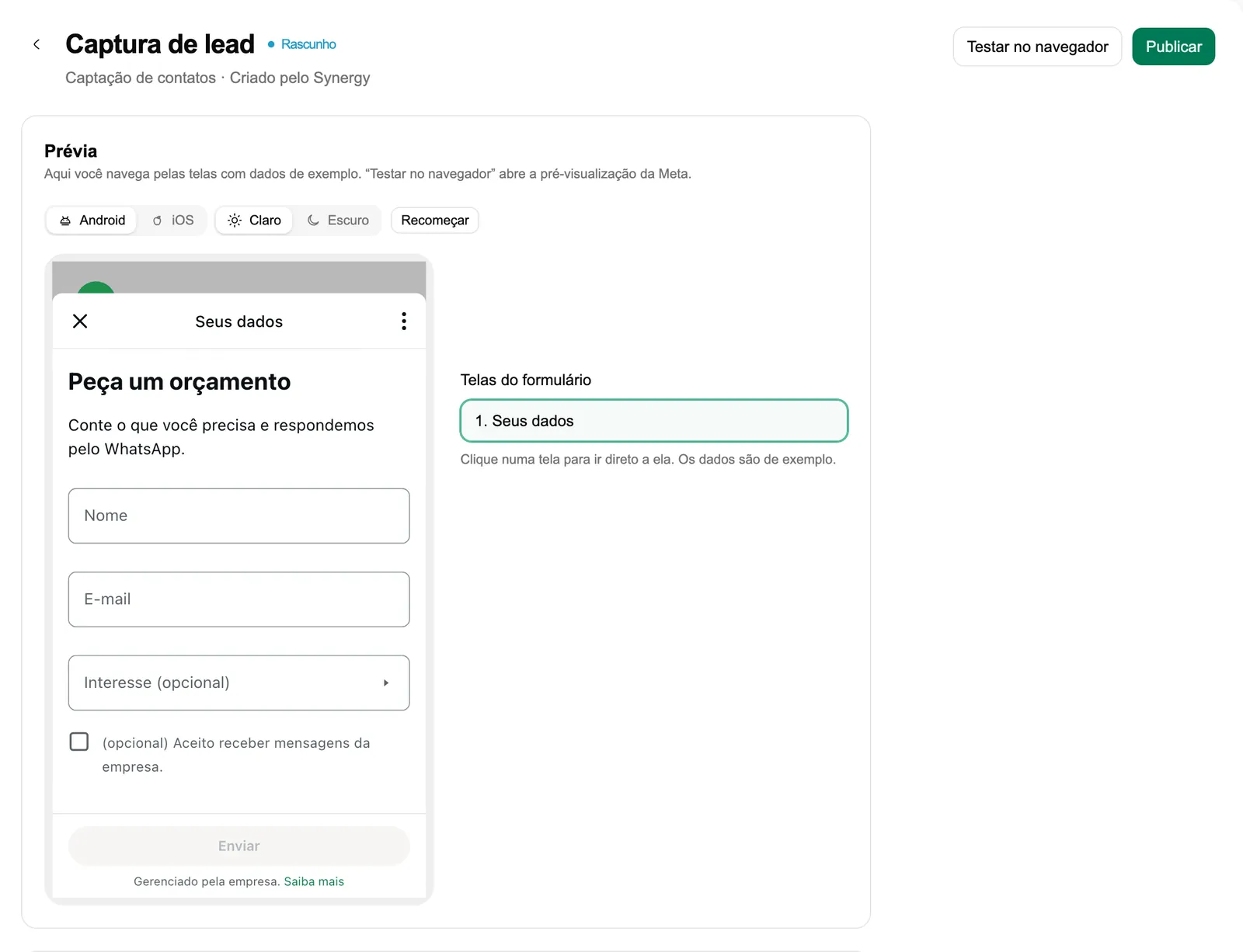
O celular mostra o formulário enquanto você troca os textos. Os dados são de exemplo. Se o formulário é um Rascunho, toque em Publicar. O aviso "Formulário enviado para a Meta revisar" confirma.
Em Situação, confira Situação na Meta e Envio. Com Pronto para enviar, toque em Abrir uma conversa e enviar.
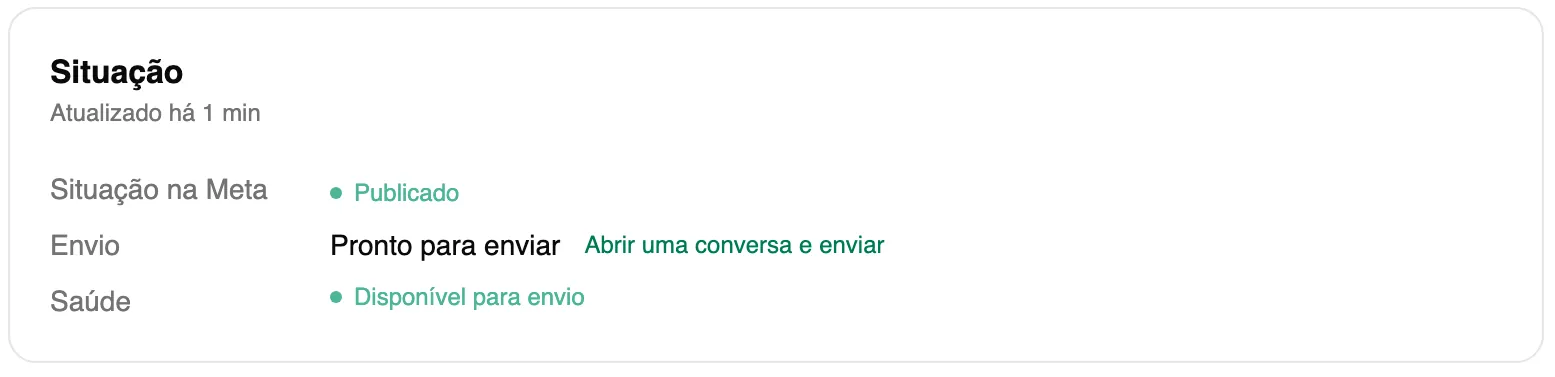
A Situação do formulário na Meta. Os dados são de exemplo. Se aparecer "O modelo deste formulário foi atualizado", toque em Atualizar para a versão nova e confirme em Atualizar. O Synergy publica a versão nova e desativa a atual, e as mensagens já enviadas continuam funcionando.
Para parar de usar um formulário publicado, toque em Mais ações, depois em Desativar, e confirme. O cliente não abre mais o formulário, mas quem já preencheu mantém a resposta na conversa.
Um rascunho que você não quer mais sai em Excluir rascunho, no fim da página.
Se algo deu errado
O botão Publicar está desligado
Ou a Meta bloqueou o envio do formulário, ou há erros de validação. O aviso no alto da página traz o motivo e, quando dá, o botão Atualizar endereço ou Reenviar chave.
Aparece "A Meta bloqueou o envio deste formulário"
Leia o Motivo e os Alertas da Meta. Se continuar, fale com o suporte da Meta.
O formulário aparece como "Limitado pela Meta"
A Meta limitou o envio. Em Situação, Saúde mostra "Envio limitado pela Meta" e o motivo.
Não vejo Publicar nem Desativar
Só administradores publicam e desativam. Um formulário "Só leitura" foi criado em outra ferramenta.
<!-- fonte do fato: wa-flow.tsx (botões Publicar/Testar no navegador/Desativar, cartão Situação, avisos, diálogos Atualizar/Desativar/Excluir). A página não tem editor de campos: só Prévia, Situação, Ao receber e Avançado. -->Artigos relacionados
- Como criar um formulário do WhatsApp a partir de um modeloCrie um formulário do WhatsApp (WhatsApp Flows) de um modelo pronto, ajuste os textos e publique.
- Como enviar um formulário na conversaEnvie um formulário do WhatsApp ao cliente na conversa e veja a resposta chegar para a equipe.
- O que acontece quando o cliente responde e como seguir pela JornadaEscolha o que o cliente recebe ao enviar o formulário e, para ir além, leve a resposta para uma Jornada que usa o que ele preencheu.
- O que é um formulário do WhatsApp e quando usarEntenda o que é um formulário do WhatsApp (WhatsApp Flows), quando usar em vez de uma conversa de perguntas e como ver os da sua conta.
Ainda com dúvida?
Escreva para a equipe: a gente responde por e-mail.
Escrever para o suportesuporte@synergyconnect.com.br