
Como testar e publicar uma Jornada
Converse com a sua Jornada num teste que não envia nada, corrija os problemas e publique para ela começar a responder.
Atualizado em · 2 minPlanos com Jornadas
O que você precisa
- Um plano com Jornadas.
Neste artigo · 2 seções
O teste é uma conversa de mentira: nada é enviado nem salvo. Quando ela se comportar como você quer, publique.
Passo a passo
Com a Jornada aberta, toque em Testar. No celular, ele fica no menu de três pontos.
Na tela Testar, escreva no campo do cliente e envie, como a pessoa escreveria. Siga a conversa e toque nas opções.
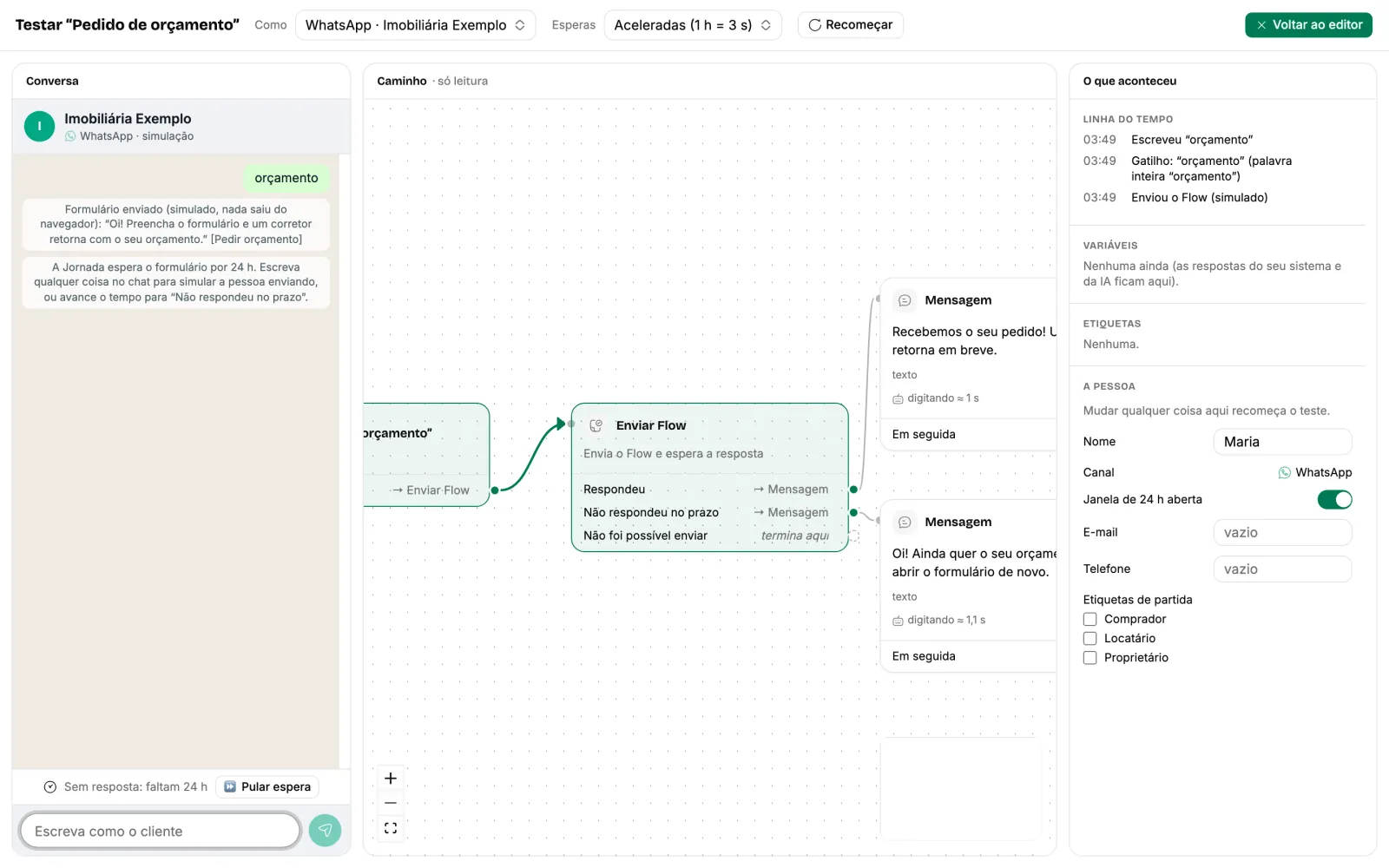
O simulador mostra a conversa antes de publicar. Os dados são de exemplo. Se a Jornada tem esperas, troque em Esperas para Aceleradas (1 h = 3 s). A Linha do tempo mostra cada passo.
Feche o teste e toque em Publicar. Se a Jornada já está ativa, o botão é Publicar alterações. Aparece o aviso Jornada publicada e o estado muda para Ativa.
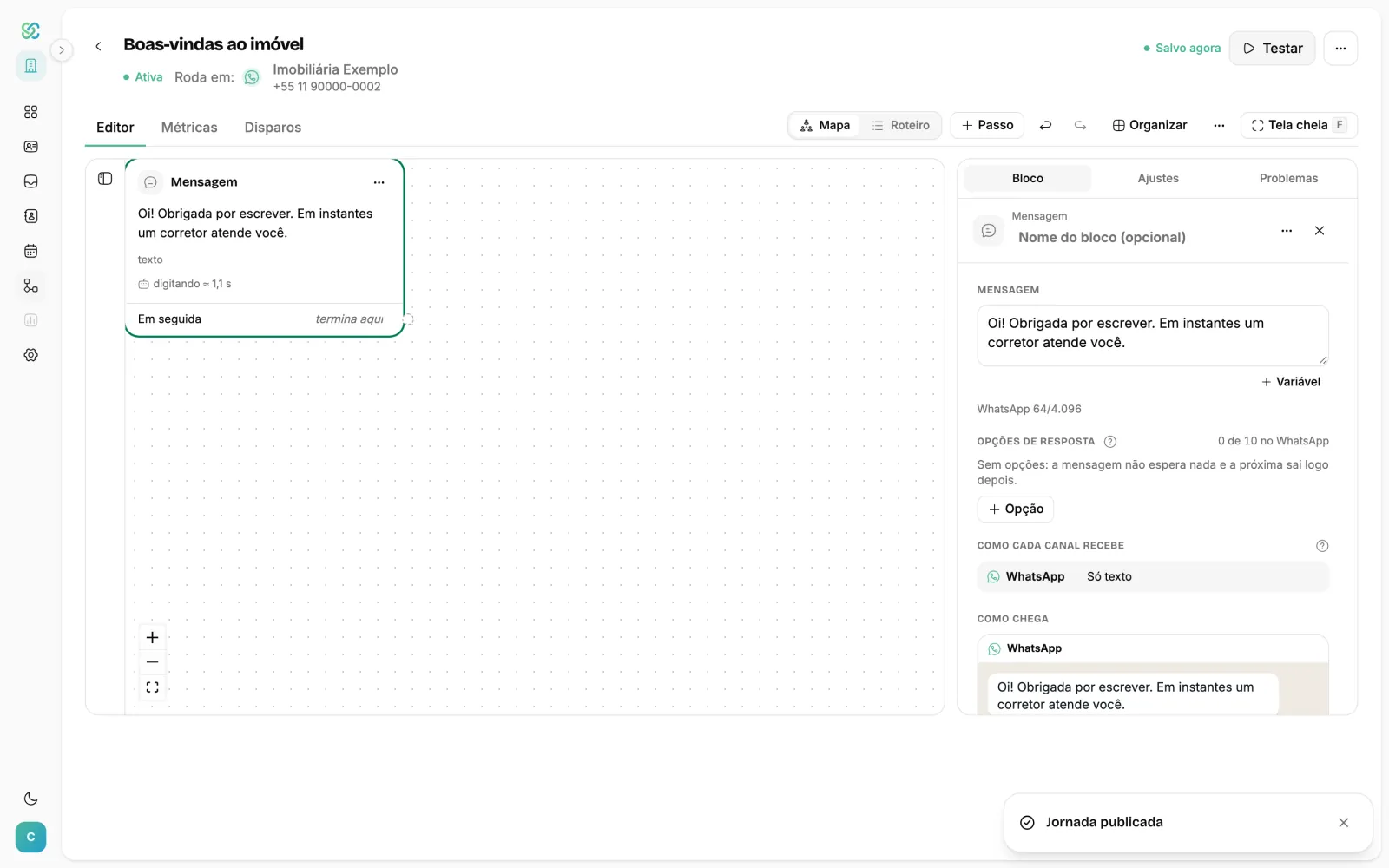
Depois de publicar, a Jornada fica ativa. Os dados são de exemplo. Se houver avisos, abre Antes de publicar com quem responde a cada mensagem nos seus números. Confira e toque em Publicar, ou em Publicar mesmo assim quando houver conflito.
Para parar de responder, abra o menu de três pontos e toque em Pausar. Retomar a coloca no ar de novo.
Se algo deu errado
Aparece "A Jornada tem problemas para publicar. Veja “Problemas”."
Falta algo obrigatório, como o texto de uma mensagem ou uma palavra-chave. Toque em Corrigir em cada item: ele leva ao bloco certo.
O botão Publicar não aparece ou está desligado
Só administradores publicam. A tela mostra o botão para pedir a um. Pausada, a Jornada mostra Retomar no lugar.
Aparece "Conecte uma conta deste canal para publicar."
Nenhum número está ligado à Jornada. Use Mudar onde roda, no menu de três pontos, ou conecte um número.
A Jornada pausou sozinha
A lista mostra o motivo, como Pausada pelo limite de entradas ou Pausada pelo plano. Abra a Jornada e ajuste o limite ou o plano.
Artigos relacionados
- Como montar a conversa com blocosAdicione mensagens, perguntas, etiquetas e esperas à Jornada e escreva o que a pessoa recebe em cada passo.
- Como escolher quando a Jornada começaDefina o gatilho da Jornada, como a palavra-chave que a pessoa escreve, e veja qual Jornada responde a cada mensagem.
- Como criar um formulário do WhatsApp a partir de um modeloCrie um formulário do WhatsApp (WhatsApp Flows) de um modelo pronto, ajuste os textos e publique.
Ainda com dúvida?
Escreva para a equipe: a gente responde por e-mail.
Escrever para o suportesuporte@synergyconnect.com.br