
Como ajustar o perfil comercial e o nome do número
Mude o recado, a descrição e os contatos que o cliente vê no WhatsApp, e dê ao número um nome fácil de reconhecer na plataforma.
Atualizado em · 2 min
O que você precisa
- Só administradores da organização fazem isso.
Neste artigo · 2 seções
Ao final, o cliente que abrir o contato da sua empresa no WhatsApp vê o recado, a descrição, o endereço e o site certos, e a equipe reconhece cada número pelo nome que você escolheu.
Passo a passo
Abra Contas do WhatsApp, toque em Mais ações na linha do número e depois em Configurações do número.
Em Perfil comercial, escreva o Recado, o status que os clientes veem, e escolha a Categoria.
Preencha a Descrição, para contar o que a empresa faz, e, em Informações de contato, o Endereço, o E-mail e os Sites (um por linha, até 2).
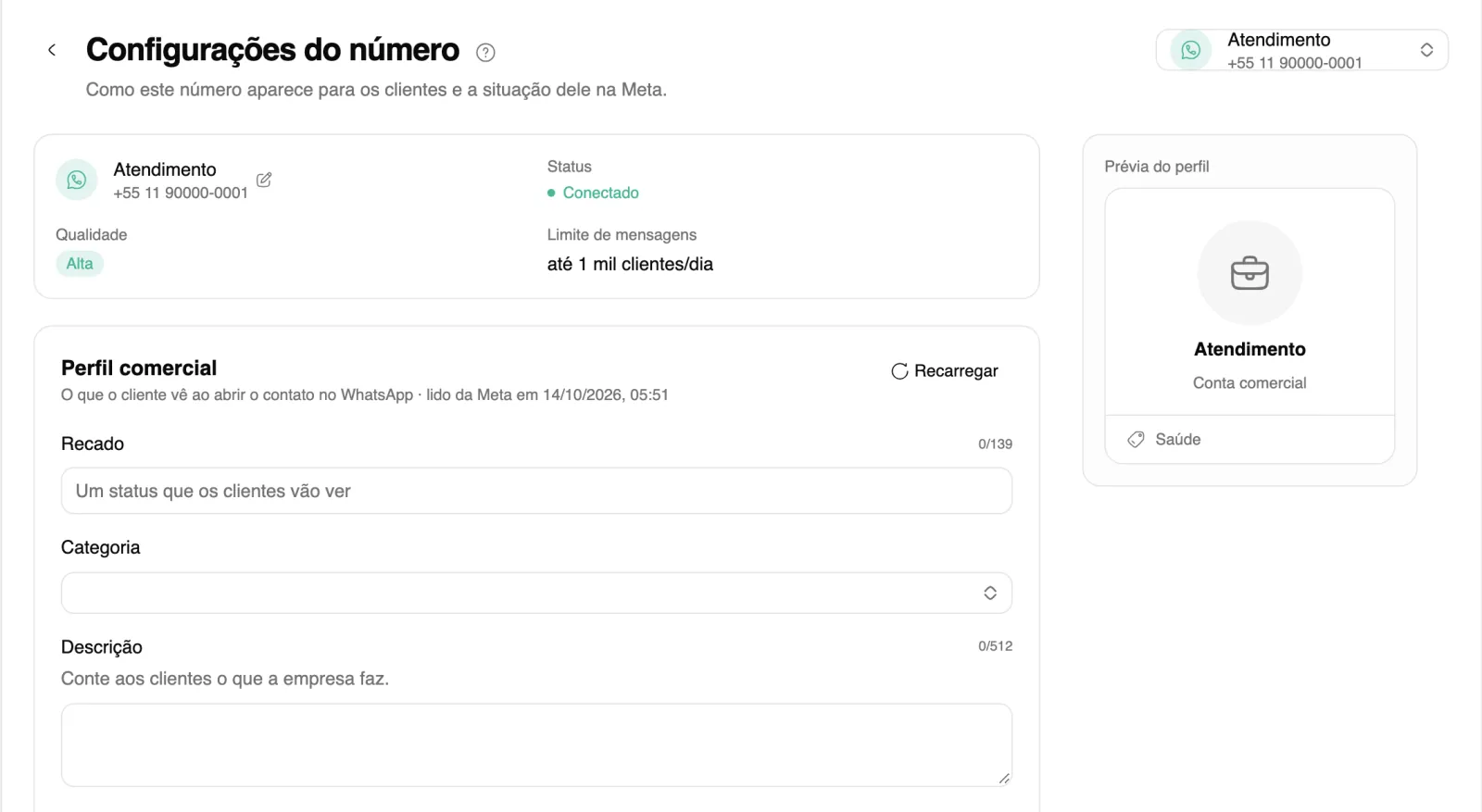
O perfil comercial e a prévia de como o cliente o vê. Os dados são de exemplo. Confira a Prévia do perfil, ao lado: ela mostra como o contato ficará e já acompanha o que você digita.
Toque em Salvar. O aviso Perfil comercial atualizado confirma que a Meta recebeu a mudança.
Para trocar o nome do número, toque no lápis ao lado dele, no alto da página (Renomear número), e escreva o novo nome em Nome na plataforma.
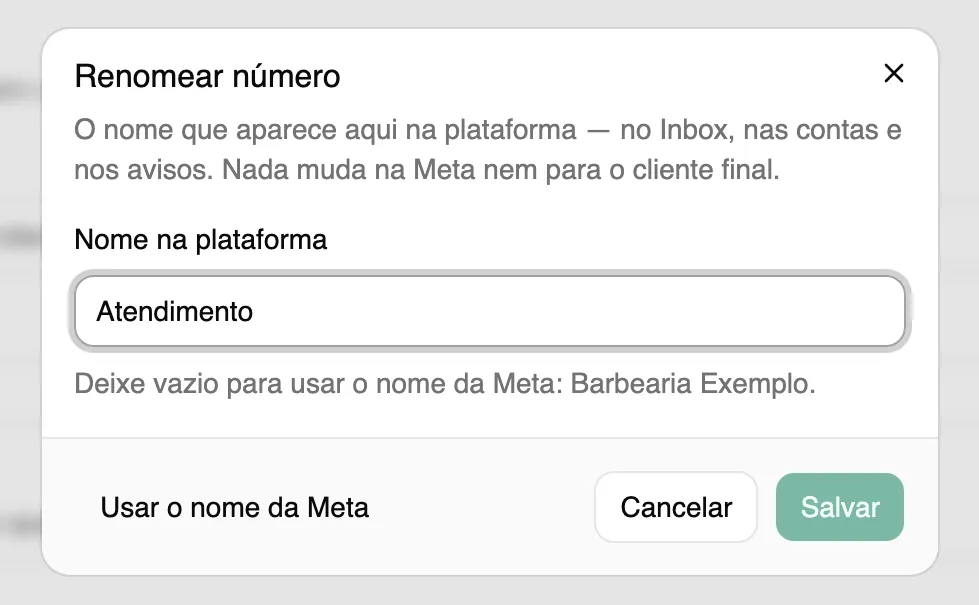
O nome na plataforma vale só para a sua equipe. Os dados são de exemplo. Toque em Salvar. O aviso Número renomeado confirma.
Se algo deu errado
Os campos aparecem desativados
Só administradores mudam o perfil comercial e o nome do número. Aparece o texto "Só administradores mudam o perfil comercial.". Peça a quem administra a organização, ou peça para mudar o seu papel em Membros.
O perfil mostra dados antigos
A página lê o perfil da Meta e informa quando. Toque em Recarregar: o aviso Perfil recarregado da Meta confirma a leitura nova.
Salvei, mas o nome do número não mudou para o cliente
O nome da plataforma só vale para a sua equipe: aparece em Conversas, nas contas e nos avisos. Nada muda na Meta nem para o cliente. O que o cliente vê é o perfil comercial.
Quero voltar ao nome que a Meta deu
Abra Renomear número e toque em Usar o nome da Meta, ou deixe o campo vazio e salve.
<!-- fonte do fato: number-settings.tsx (Perfil comercial, SaveActions, toasts, Recado 139), rename-number.tsx (diálogo), instances.tsx:641-654 (menu Mais ações). O artigo diz "Renomear número" (rótulo do diálogo e do ícone); o PRD §6.3 dizia "Renomear na plataforma", que é só o tooltip. -->Artigos relacionados
- Como conectar seu número de WhatsAppConecte o WhatsApp da empresa pela Meta em uns 2 minutos e comece a atender e a automatizar pelo Synergy.
- O que fazer quando a conexão do número falhaVeja os avisos que a tela mostra quando o número não conecta ou para de receber mensagens, e o que fazer em cada um.
- Como criar um modelo de mensagem e acompanhar a aprovaçãoCrie um modelo, envie para a revisão da Meta e veja se foi aprovado, para poder abrir conversas e falar com o cliente depois de 24 horas.
Ainda com dúvida?
Escreva para a equipe: a gente responde por e-mail.
Escrever para o suportesuporte@synergyconnect.com.br