
Como mudar de plano e pagar com Pix ou cartão
Compare os planos, veja o que muda antes de confirmar e pague com Pix ou cartão. Uma subida de plano vale na hora, e uma descida vale no próximo ciclo.
Atualizado em · 2 min
Neste artigo · 2 seções
Aqui você escolhe o plano, vê o que muda antes de confirmar e paga com Pix ou cartão. A subida vale na hora, e a descida espera o próximo ciclo.
Passo a passo
Abra Plano e uso e toque em Escolher plano, durante o teste, ou em Mudar de plano.
Em Planos, toque no plano que você quer. O cartão mostra o que ele inclui.
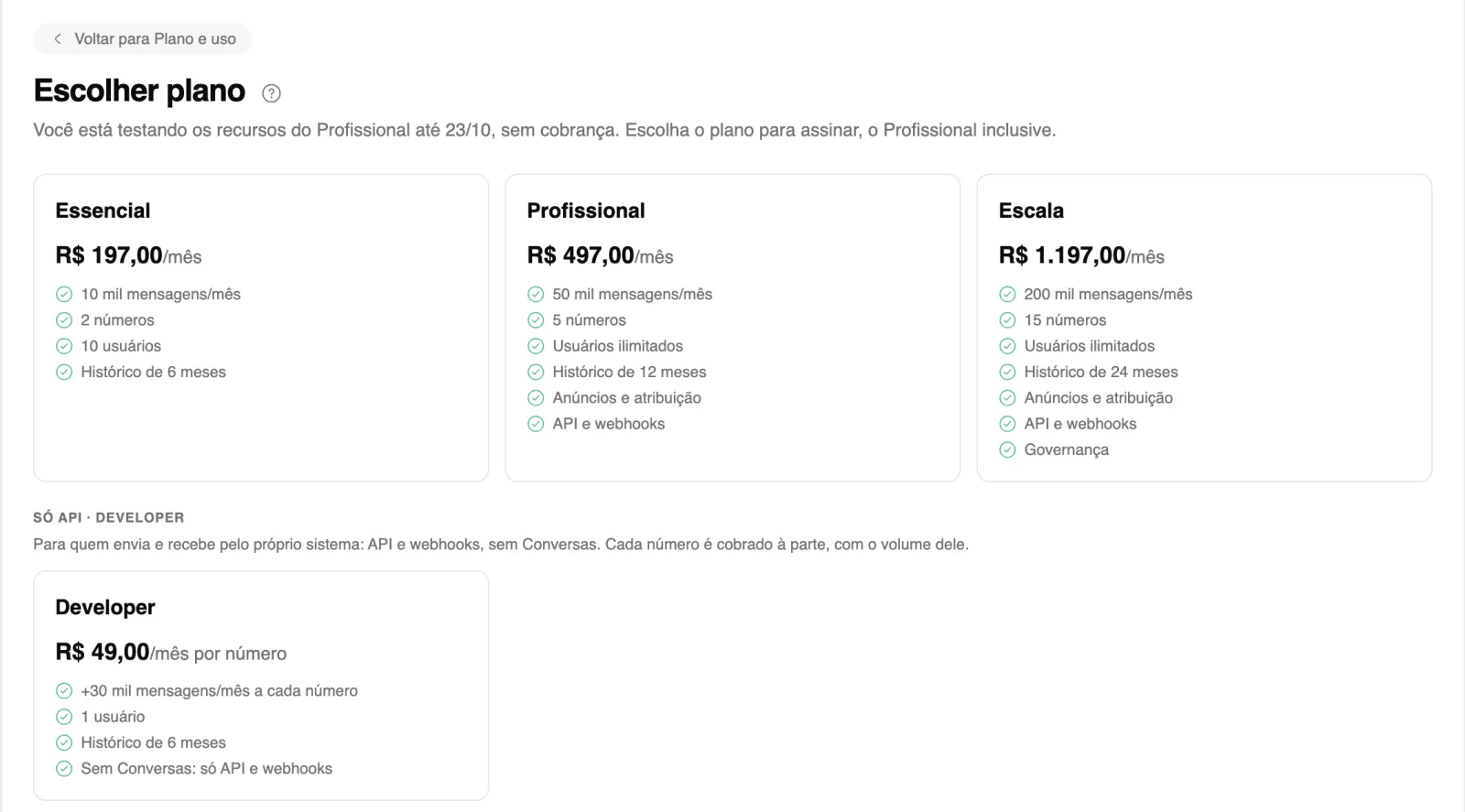
Compare os planos antes de escolher. Os dados são de exemplo. Durante o teste ou sem assinatura, aparece Assinar o plano escolhido. Toque em Continuar.
Na tela de pagamento, escolha mensal ou anual, a forma de pagamento, Pix ou Cartão, e informe os dados de cobrança.
Pague. Com Pix, o QR aparece na página, e o plano é liberado quando o pagamento cair. Com cartão, abre a página segura do Asaas.
Já com plano pago, subir de plano mostra Mudar para o novo plano agora: você paga só a diferença dos dias que faltam. Toque no botão que começa com Pagar, ou em Confirmar upgrade.
Para descer de plano, toque em Agendar mudança: ela vale no próximo ciclo, e até lá tudo continua como está.
Se algo deu errado
Aparece "Só o proprietário muda o plano"
Escolher e pagar o plano é do proprietário da organização. A tela mostra o nome dele. Toque em Voltar e avise essa pessoa. Veja o que cada papel pode fazer.
O botão Agendar mudança está desligado
A tela lista o que impede, cada item com o botão que resolve, como Jornadas ou números que passam do limite do plano menor. Resolva e o botão liga.
Quero desfazer uma mudança agendada
Abra Plano e uso: a mudança agendada aparece lá, com o botão Desfazer, até o dia em que ela vale.
O Pix ainda não liberou o plano
O plano libera quando o Pix cair. Aguarde alguns minutos e abra Plano e uso de novo.
<!-- fonte do fato: billing-plan-change.tsx (título "Escolher plano"/"Mudar de plano", "Só o proprietário muda o plano", SettingsCard "Assinar o ..." com Continuar, ChangePreview: "Pagar ... e mudar", "Confirmar upgrade", "Agendar mudança"), billing-plan.tsx:384-420 (AnnualDialog: "Pix à vista", "Cartão em 12x"), billing-plan.tsx PendingPlanNotice (desfazer). O app mostra "Escolher plano" também a administradores, mas a página de mudança só abre para o proprietário: o artigo segue a página. Sem print de "Pix à vista"/"Cartão em 12x": só existem no checkout e no diálogo anual (MANIFEST). -->Artigos relacionados
- Como ver seu plano e o que você já usouAbra Plano e uso para ver o plano da organização, o volume de mensagens, os números e os usuários do ciclo, e o que fazer quando o uso chega perto do limite.
- O que acontece quando o teste acaba ou o pagamento atrasaEntenda o modo somente leitura, o que continua funcionando e como pagar a fatura ou escolher um plano para voltar a enviar mensagens.
- Como o teste grátis funcionaVeja até quando vai o teste, o que você pode usar nele e como escolher um plano para continuar depois.
- O que cada papel pode fazerVeja o que o Membro, o Administrador e o Proprietário podem fazer na organização, e como mudar o papel de alguém ou passar a propriedade.
Ainda com dúvida?
Escreva para a equipe: a gente responde por e-mail.
Escrever para o suportesuporte@synergyconnect.com.br