
Como se achar no app: o menu e o Início
Conheça o menu lateral, o Início e o botão Ajuda para encontrar cada tela do Synergy sem se perder.
Atualizado em · 2 min
Neste artigo · 3 seções
Aqui você aprende onde fica cada coisa: o menu lateral leva às telas do dia a dia, e o Início mostra o que precisa da sua atenção agora.
Passo a passo
Olhe o menu à esquerda. No celular, toque no ícone de menu, no alto da tela, para abri-lo.
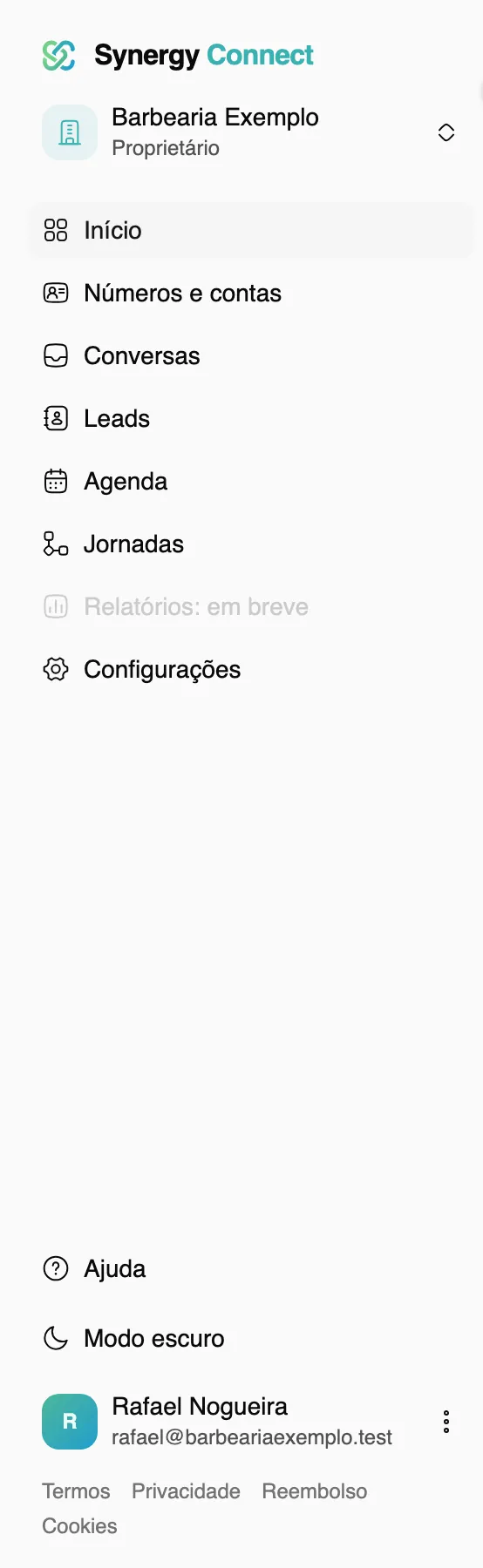
O menu lateral, com todas as áreas do app. Os dados são de exemplo. Toque em Início para ver o resumo. Em Não lidas e Aguardando resposta, o cartão é um atalho: toque nele para abrir as conversas já filtradas.
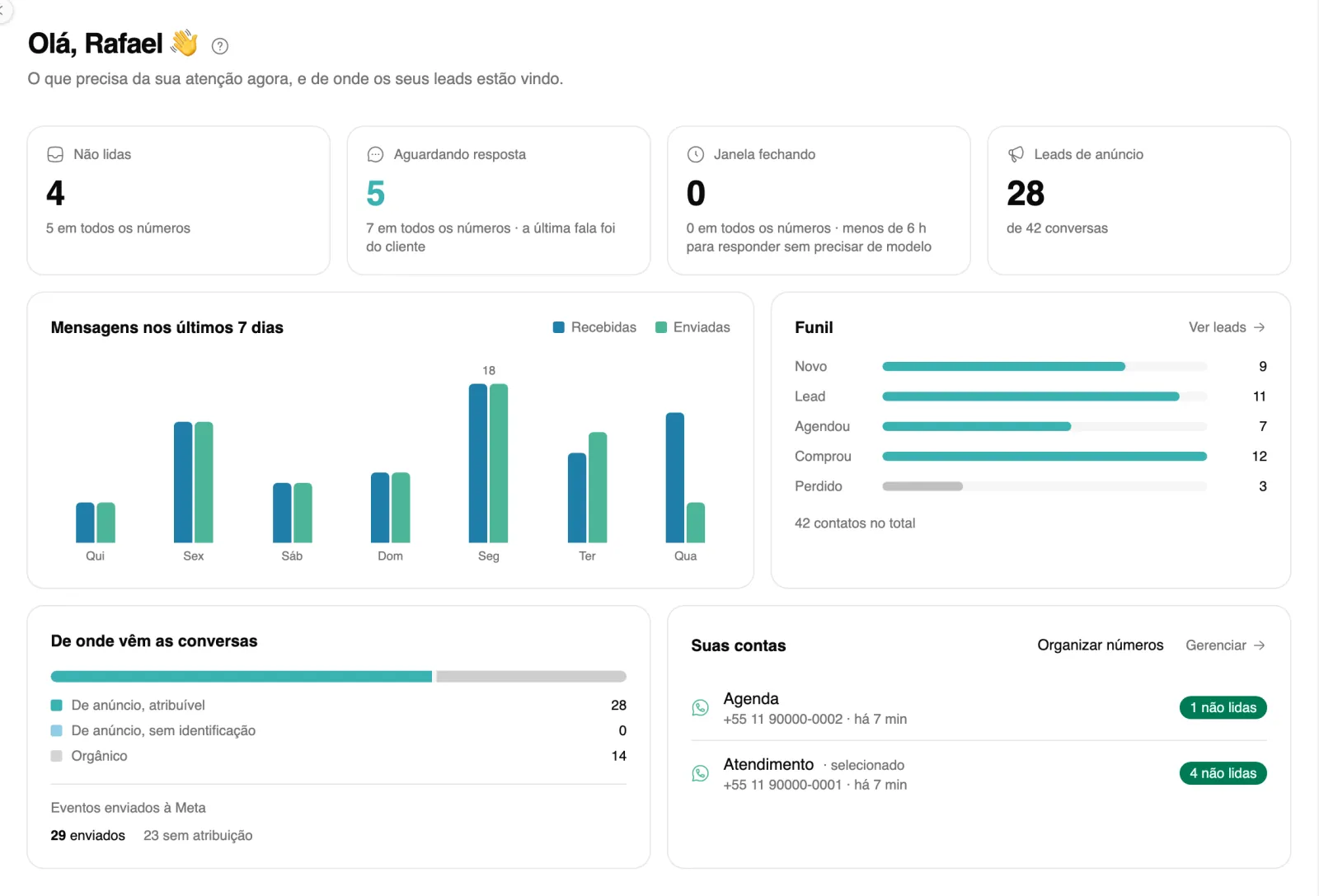
O Início mostra o que espera resposta e os números conectados. Os dados são de exemplo. Em Suas contas, veja cada número e as conversas não lidas dele. Toque em Gerenciar para ir a Contas do WhatsApp.
Abra Conversas para atender, Leads para acompanhar os contatos, Agenda para os horários e Jornadas para as respostas automáticas.
Abra Configurações para a equipe, o plano e a conta. A lista é separada em Sua conta, Organização, Assinatura e Atendimento.
Se você está em mais de uma organização, toque no nome dela, no alto do menu, e escolha outra em Organizações.
Para tirar uma dúvida sem sair da tela, toque em Ajuda, no pé do menu, ou no ícone de interrogação ao lado do título: ele abre o artigo daquela tela.
O que cada item do menu faz
| Item | Para que serve |
|---|---|
| Início | O resumo do dia: o que espera resposta e de onde vêm as conversas |
| Números e contas | Conectar números, criar modelos de mensagem e formulários do WhatsApp |
| Conversas | Responder os clientes |
| Leads | Ver cada contato, da primeira mensagem ao fechamento |
| Agenda | Horários, serviços e agendamentos |
| Jornadas | Conversas automáticas |
| Configurações | Perfil, equipe, integrações, plano e cobrança |
O item Relatórios aparece com "em breve": ainda não abre.
Se algo deu errado
O Início pede para conectar um número e não mostra números
Sem número conectado, o Início mostra os passos para começar. Toque em Conectar, no cartão Conecte seu WhatsApp, e siga como conectar seu número. Se o botão não aparecer, o cartão diz quem na equipe pode conectar.
Um item do menu não aparece
O menu muda conforme o plano. Um plano só de API mostra Início, Números e contas, Agenda, API e webhooks, Plano e uso e Configurações. Para ver os outros, toque em Mudar de plano.
Um número aparece com erro no Início
O aviso traz o botão Ver número. Toque nele para abrir o número e corrigir, ou veja o que fazer quando a conexão falha.
<!-- fonte do fato: app-shell.tsx NAV/API_NAV (linhas 100-135), dashboard.tsx (indicadores, "Suas contas", FirstSteps), settings-nav.ts, help-provider.tsx. Sem print do menu só de API: o demo não tem plano Developer. -->Artigos relacionados
- Como criar sua conta e a sua organizaçãoCrie a conta com o seu e-mail, confirme o endereço e crie a organização da empresa para começar o teste.
- Como ir do cadastro à primeira Jornada em um diaSiga a ordem que leva da conta criada ao número conectado, à primeira conversa respondida e à primeira Jornada no ar.
- Como responder uma conversa e começar outraResponda quem escreveu para o seu número e chame um contato novo com um modelo aprovado pela Meta.
- Como conectar seu número de WhatsAppConecte o WhatsApp da empresa pela Meta em uns 2 minutos e comece a atender e a automatizar pelo Synergy.
Ainda com dúvida?
Escreva para a equipe: a gente responde por e-mail.
Escrever para o suportesuporte@synergyconnect.com.br